
VSCODE O CANIVETE SUÍÇO DOS DEUSES DA PROGRAMAÇÃO
Manual Extremamente Detalhado para Iniciantes (que vão usar HTML, CSS, JS e Python)
PARTE 1: O QUE É ESSA FERRAMENTA E POR QUE VOCÊ DEVE AMAR ELA
Bem-vindo ao Matrix, Neo.
Sabe aquela cena do Matrix onde o Neo finalmente vê o código por trás da realidade? Pois é. O VSCode é o seu óculos de realidade aumentada para programação só que sem precisar tomar pílulas estranhas de um cara de barba.
O Visual Studio Code (ou VSCode, pros íntimos) é um editor de código open-source criado pela Microsoft. E antes que você torça o nariz: sim, a Microsoft. A mesma que fez o Internet Explorer. Mas dessa vez eles acertaram. Acertaram tanto que o VSCode é hoje o editor mais amado do planeta pelos programadores. É tipo a redenção do Darth Vader, só que em forma de software.
Mas por que ele é tão fora de série?
- É de graça. Não, sério. 100% gratuito. Nem pegadinha. Pode baixar, instalar, usar, amar.
- Funciona em tudo: Windows, Mac, Linux não importa se você é time Microsoft, maçã mordida ou pinguim.
- Leve e rápido. Ele não é aquela bazuca chamada Visual Studio (o irmão mais velho bombado que pesa 50GB e demora uma eternidade pra abrir). O VSCode abre em segundos.
- Extensões pra tudo quanto é lado. Quer programar em Python? Tem extensão. Em JavaScript? Tem. Em HTML/CSS? Tem. Em linguagem de signo? Provavelmente tem também.
- Inteligência artificial integrada. O GitHub Copilot tá lá, pronto pra te ajudar a escrever código como se você tivesse um sênior de 20 anos de experiência olhando por cima do seu ombro.
- Debugger embutido. Você vai errar. Muito. E o VSCode vai estar lá pra te ajudar a descobrir ONDE você errou.
O que você vai construir com ele?
Com o VSCode, você vai:
- Escrever HTML (a estrutura dos sites tipo os ossos do esqueleto)
- Escrever CSS (a beleza, o estilo tipo a roupa e maquiagem)
- Escrever JavaScript (a mágica, a interatividade tipo o cérebro que faz as coisas acontecerem)
- Escrever Python (a linguagem versátil que serve pra tudo, desde site até inteligência artificial)
E tudo isso no MESMO lugar. Sem precisar ficar alternando entre 15 programas diferentes. É tipo ter um canivete suíço com 500 funções, só que na tela do seu computador.
PARTE 2: INSTALAÇÃO BAIXANDO O PODER
Passo 1: Baixe o bichinho
Abra seu navegador (Chrome, Firefox, Edge, ou aquele navegador estranho que você usa pra baixar jogos) e vá para:
👉 https://code.visualstudio.com/
O site é inteligente: ele já detecta qual é o seu sistema operacional e mostra o botão de download certo. Se não detectar, você pode escolher manualmente:
| Seu Sistema | O que baixar |
|---|---|
| Windows | .exe (o instalador normal) |
| Mac | .dmg (o instalador da Apple) |
| Linux | .deb, .rpm ou .tar.gz (depende da sua distribuição) |
Passo 2: Instale como um adulto responsável
No Windows:
- Clique duas vezes no arquivo
.exebaixado - Concorde com os termos (ninguém lê mesmo, mas clica em “Aceito”)
- Escolha a pasta de instalação (ou deixe a padrão, não seja rebelde)
- IMPORTANTE: Na tela “Selecionar Tarefas Adicionais”, marque TODAS as opções,
especialmente:
- ☑️ Adicionar “Abrir com Code” ao menu de contexto
- ☑️ Registrar Code como editor para tipos de arquivo suportados
- ☑️ Adicionar à variável PATH (isso é super importante pra rodar comandos)
- Clique em “Instalar” e espere. Vai tomar um café. Ou dois.
No Mac:
- Clique duas vezes no arquivo
.dmg - Arraste o ícone do VSCode para a pasta “Applications”
- Pronto. Sim, é só isso. A Apple gosta de fazer parecer fácil.
No Linux (Ubuntu/Debian):
sudo dpkg -i code_.deb
# ou, se tiver Snap
sudo snap install --classic code
Passo 3: Abra pela primeira vez
Abra o VSCode. Você vai ver uma janela com uma cara mais ou menos assim:
- Barra de Atividades (do lado esquerdo) com ícones bonitinhos
- Editor (no meio) a área gigante onde a mágica acontece
- Barra de Status (embaixo) com informações úteis
Se aparecer uma tela de boas-vindas, aproveite pra dar uma olhada. Mas se você é do tipo “pular tutorial e sair batendo”, pode fechar. A gente volta lá depois.
🔥 BÔNUS: Configure o terminal integrado
O VSCode vem com um terminal integrado que é uma maravilha. Você não precisa ficar alternando entre o editor e o CMD/PowerShell/Terminal.
Para abrir:
- Windows/Linux:
Ctrl + `(crase, a tecla do lado do 1) - Mac:
Cmd + `(crase)
PARTE 3: A INTERFACE CONHECENDO OS BOTÕES MÁGICOS
O Layout: Um tour guiado
Imagine que o VSCode é uma nave espacial. Você é o piloto. Vamos conhecer o painel de controle:
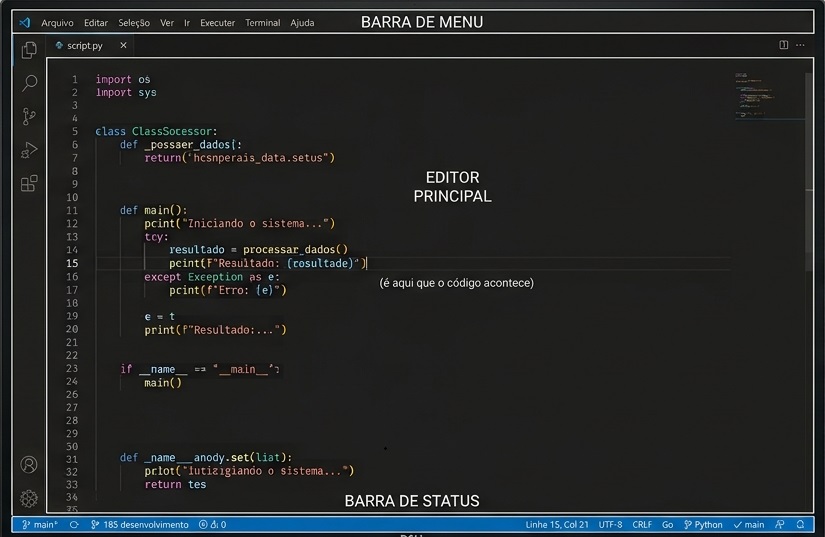
1. A Barra de Atividades (lado esquerdo)
É aquela coluna vertical com ícones. De cima pra baixo:
| Ícone | Nome | O que faz |
|---|---|---|
| 📁 | Explorer | Mostra seus arquivos e pastas |
| 🔍 | Search | Procura texto em todos os arquivos |
| 🔀 | Source Control | Controle de versão (Git) |
| 🐛 | Run and Debug | Roda e depura seu código |
| 🧩 | Extensions | Loja de extensões a parte mais divertida |
| 👤 | Accounts | Suas contas (GitHub, Microsoft) |
| ⚙️ | Manage | Configurações, temas, etc |
2. O Editor (centro)
É a área gigante. Aqui você escreve código. Você pode abrir VÁRIOS arquivos ao mesmo tempo, cada um em sua própria aba. Pode até dividir a tela em duas, três, quatro partes tipo um jogo de Tetris, mas produtivo.
3. A Barra de Status (embaixo)
Mostra informações úteis como:
- Qual linguagem você está usando
- Em qual branch do Git você está
- Quantos problemas o código tem (spoiler: vai ter muitos)
- Encoding do arquivo
- Tamanho do arquivo
4. O Painel (embaixo do editor)
É onde aparecem:
- Terminal 🖥️ seu amigo das horas vagas
- Problemas ⚠️ os erros que você vai cometer
- Saída 📤 logs e mensagens
- Console de Debug 🐛 pra quando você está caçando bugs
O Comando Supremo: Command Palette
Essa é a coisa mais importante que você vai aprender hoje. Sério. É tipo o “Avada Kedavra” do VSCode.
Pressione:
- Windows/Linux:
Ctrl + Shift + P - Mac:
Cmd + Shift + P
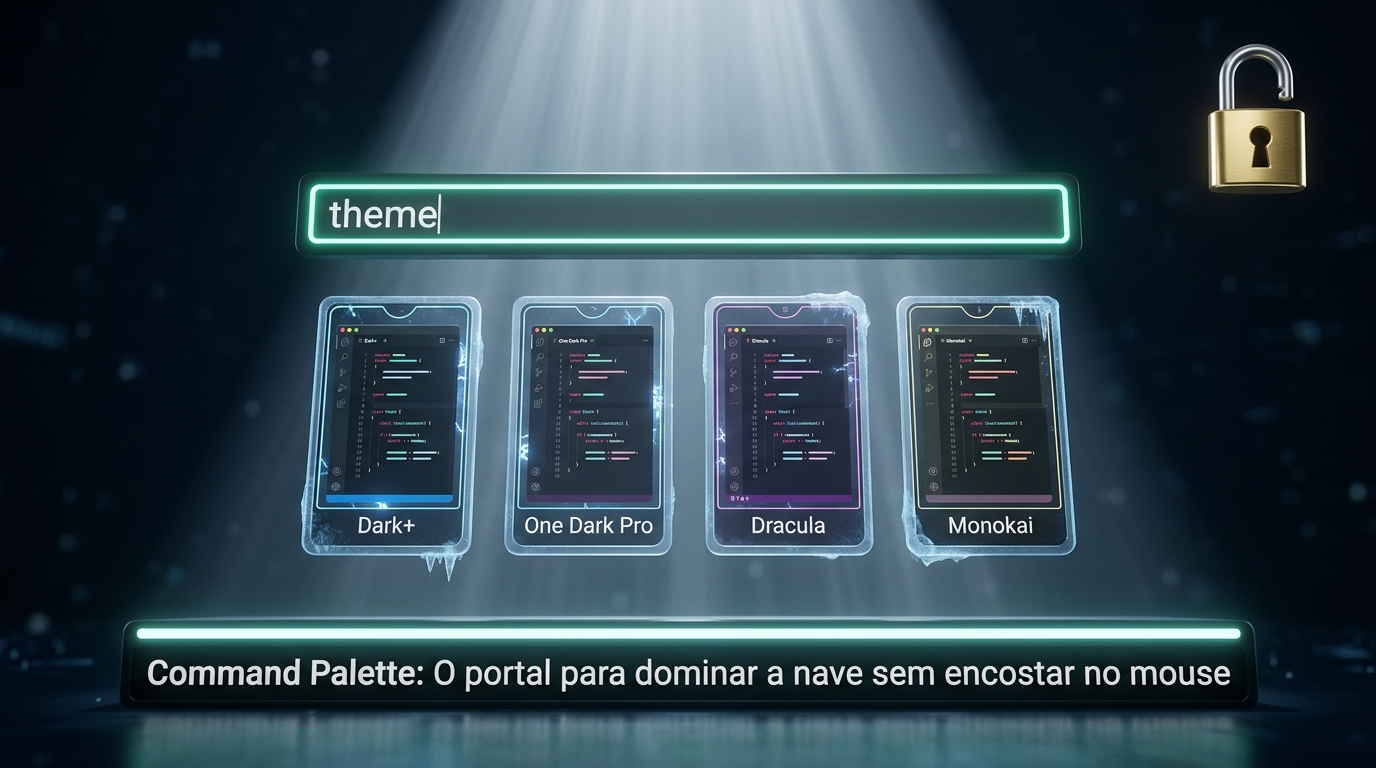
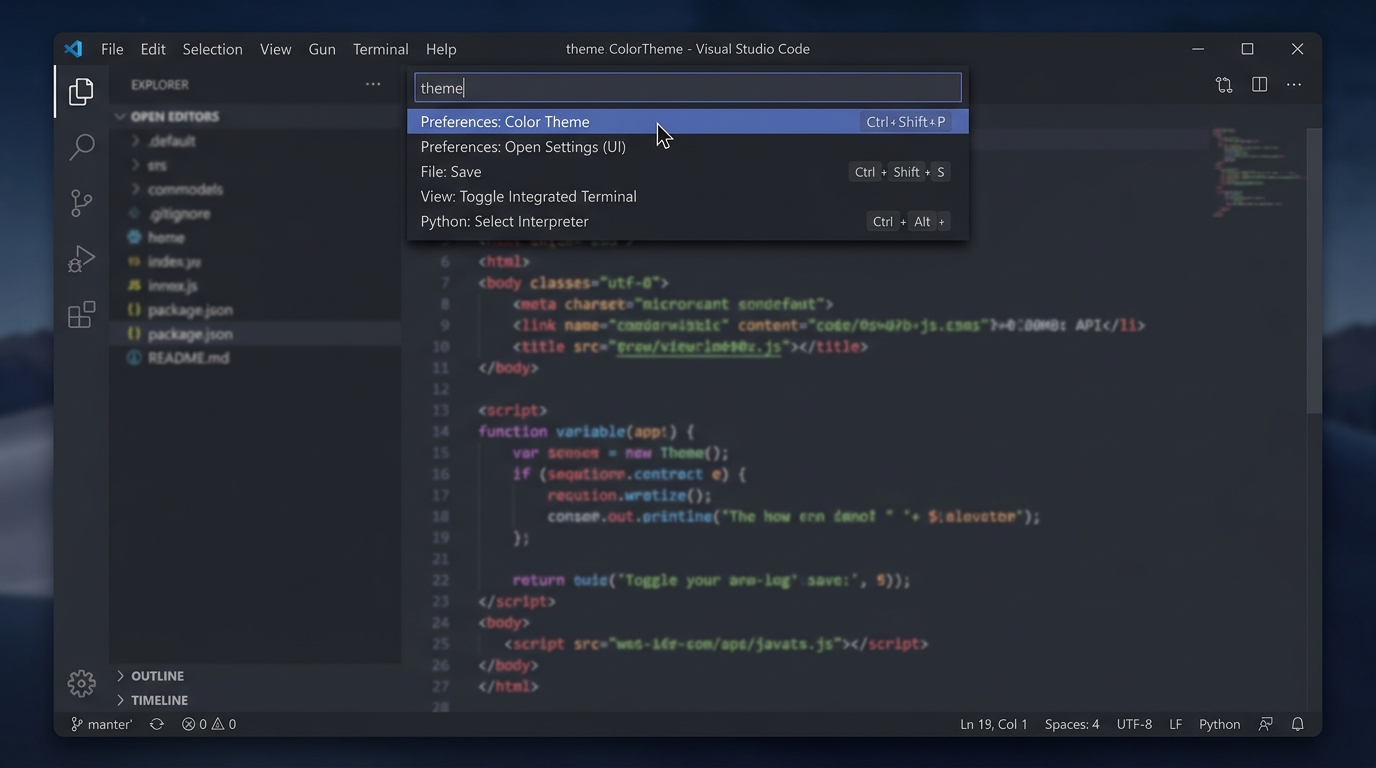
Isso abre a Command Palette. É uma caixinha de busca que permite ACESSAR QUALQUER FUNÇÃO do VSCode sem precisar ficar clicando em menus.
- Quer abrir um arquivo? Digite “Open” e escolha.
- Quer mudar o tema? Digite “Theme” e escolha.
- Quer instalar uma extensão? Digite “Extensions” e escolha.
- Quer fazer café? Bem… essa ainda não tem, mas vai que na próxima versão.
DECORE ISSO: Ctrl/Cmd + Shift + P é seu novo melhor amigo. Use e abuse.
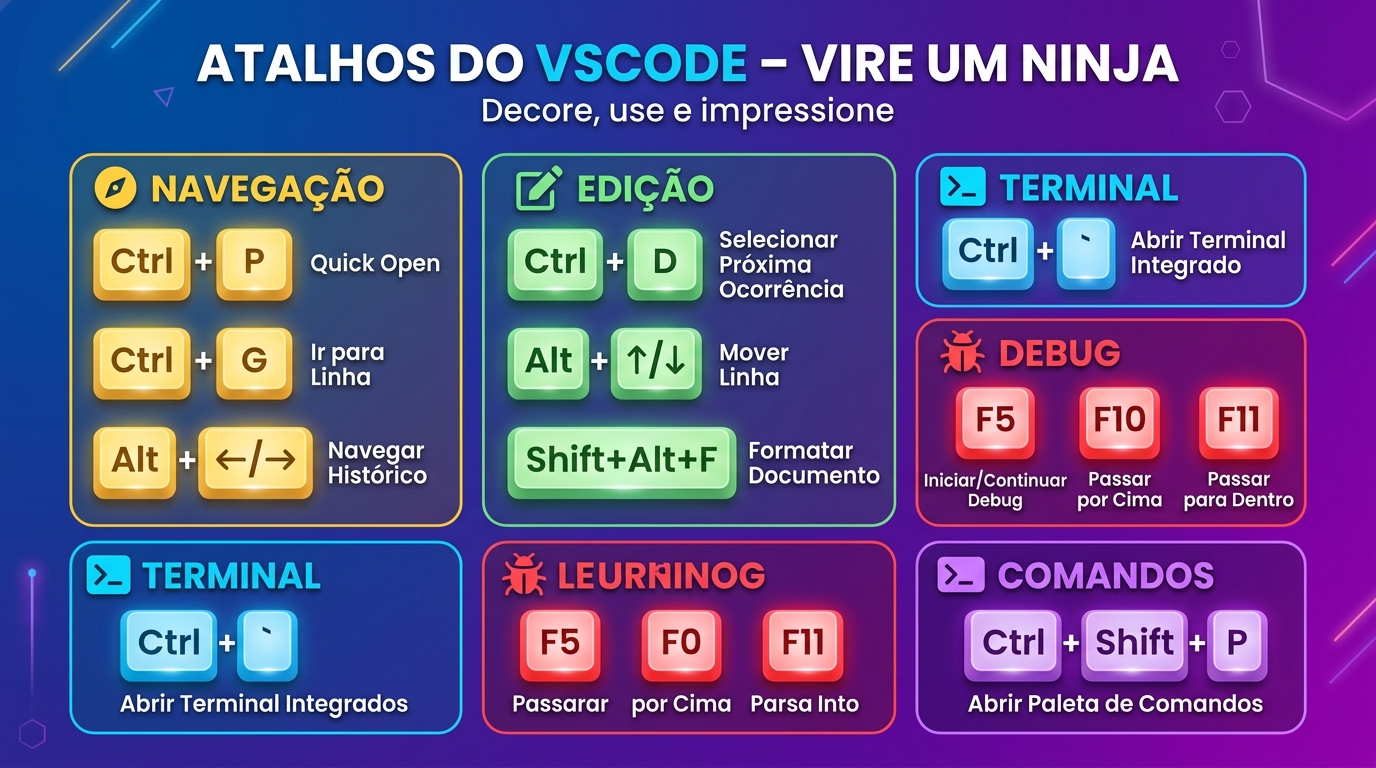
Atalhos que vão mudar sua vida
| Ação | Windows/Linux | Mac |
|---|---|---|
| Abrir Command Palette | Ctrl+Shift+P |
Cmd+Shift+P |
| Abrir arquivo rapidamente | Ctrl+P |
Cmd+P |
| Abrir/Fechar terminal | Ctrl+` |
Cmd+` |
| Buscar no arquivo | Ctrl+F |
Cmd+F |
| Buscar em todos os arquivos | Ctrl+Shift+F |
Cmd+Shift+F |
| Salvar | Ctrl+S |
Cmd+S |
| Desfazer | Ctrl+Z |
Cmd+Z |
| Refazer | Ctrl+Y |
Cmd+Shift+Z |
| Comentar linha | Ctrl+/ |
Cmd+/ |
| Duplicar linha | Shift+Alt+↓ |
Shift+Option+↓ |
| Mover linha pra cima/baixo | Alt+↑/↓ |
Option+↑/↓ |
| Abrir configurações | Ctrl+, |
Cmd+, |
PARTE 4: EXTENSÕES TORNANDO O VSCODE UM SUPER-EDITOR
O VSCode “puro” já é bom. Mas com extensões, ele vira uma nave espacial com turbo, laser e piloto automático.
Como instalar extensões
- Clique no ícone de 🧩 Extensions na barra de atividades (ou
Ctrl+Shift+X) - Digite o nome da extensão que você quer
- Clique em “Install”
- Pronto. É literalmente isso.
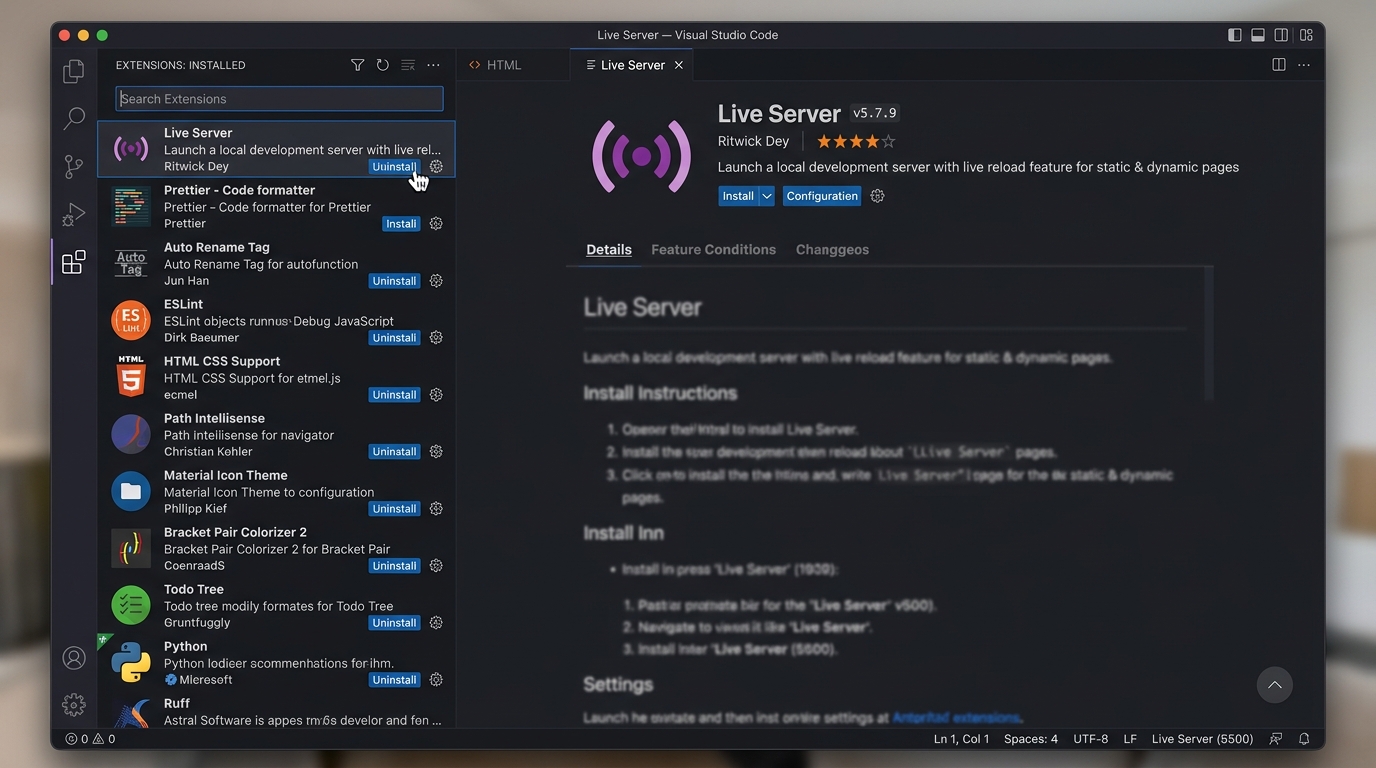
As extensões OBRIGATÓRIAS pra você
Para HTML/CSS/JavaScript:
| Extensão | O que faz |
|---|---|
| Live Server | Abre seu HTML no navegador com atualização automática você muda o código, a página recarrega sozinha. É mágico. |
| Prettier | Formata seu código automaticamente. Adeus, bagunça. Olá, código bonito. |
| Auto Rename Tag | Muda a tag de abertura e a de fechamento juntas. Se você mudar
<div> pra <section>, a fechação
</div> vira </section> automaticamente.
|
| ESLint | Aponta erros de JavaScript antes mesmo de você rodar o código. |
| HTML CSS Support | Autocomplete pra classes CSS dentro do HTML. |
| Path Intellisense | Autocomplete pra caminhos de arquivos. |
Para Python:
| Extensão | O que faz |
|---|---|
| Python (da Microsoft) | A extensão definitiva. Dá IntelliSense, debug, linting, formatação, testes TUDO. |
| Pylance | O interpretador de Python que faz o autocomplete funcionar como mágica. |
| Python Indent | Corrige indentação automaticamente (coisa que todo iniciante em Python sofre). |
Extras que você vai amar:
| Extensão | O que faz |
|---|---|
| Material Icon Theme | Deixa os ícones dos arquivos bonitões. Seu projeto vai ficar com cara de projeto profissional. |
| Bracket Pair Colorizer | Colore parênteses, colchetes e chaves pra você saber qual abre com qual fecha. |
| Todo Tree | Mostra todos os TODO: e FIXME: do seu código num lugar só.
|
PARTE 5: SEU PRIMEIRO PROJETO MÃO NA MASSA
Agora a coisa fica séria. Vamos criar seu primeiro projeto. E não, não vai ser um “Hello World” genérico vai ser uma página de portfólio maneira.
Passo 1: Crie uma pasta pro projeto
No seu computador, crie uma pasta chamada meu-primeiro-projeto. Pode ser na área de
trabalho, nos documentos, onde você quiser.
Passo 2: Abra a pasta no VSCode
No VSCode:
- Clique em File > Open Folder (ou Arquivo > Abrir Pasta)
- Navegue até sua pasta e selecione
Pronto. Agora a pasta aparece no Explorer do VSCode.
Passo 3: Crie seus arquivos
No Explorer (lado esquerdo), clique no ícone de “New File” (ou botão direito > New File) e crie:
index.htmla página principalstyle.cssos estilosscript.jsa interatividadeapp.pyo Python (porque sim, vamos misturar tudo)
Passo 4: Escreva o HTML
No index.html, escreva:
<!DOCTYPE html>
<html lang="pt-BR">
<head>
  <meta charset="UTF-8">
  <meta name="viewport" content="width=device-width, initial-scale=1.0">
  <title>Eu, Programador</title>
  <link rel="stylesheet" href="style.css">
</head>
<body>
  <h1>🚀 Olá, mundo!</h1>
  <p>Este é meu primeiro projeto no VSCode.</p>
  <button id="botao-magico">Clique aqui</button>
  <script src="script.js"></script>
</body>
</html>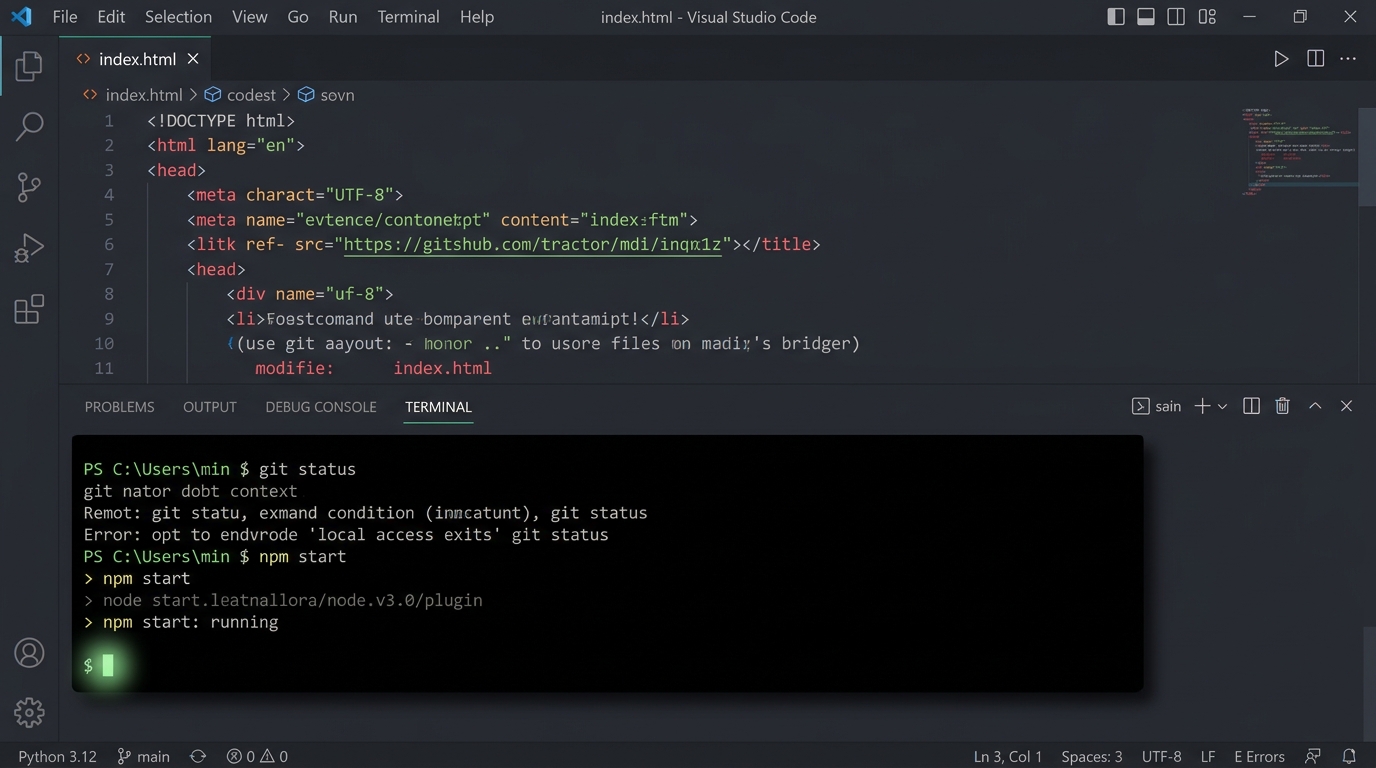
Passo 5: Escreva o CSS
No style.css:
body {
  font-family: 'Segoe UI', Tahoma, Geneva, Verdana, sans-serif;
  max-width: 600px;
  margin: 50px auto;
  padding: 20px;
  background: linear-gradient(135deg, #667eea 0%, #764ba2 100%);
  color: white;
  text-align: center;
}
button {
  background: white;
  color: #764ba2;
  border: none;
  padding: 15px 30px;
  font-size: 18px;
  border-radius: 30px;
  cursor: pointer;
  transition: transform 0.3s;
}
button:hover {
  transform: scale(1.1);
}
Passo 6: Escreva o JavaScript
No script.js:
document.getElementById('botao-magico').addEventListener('click', function() {
  alert('🎉 Você clicou! O VSCode é demais!');
});
Passo 7: Escreva o Python
No app.py:
print("🐍 Olá do Python!")
nome = input("Qual é o seu nome? ")
print(f"Bem-vindo ao VSCode, {nome}!")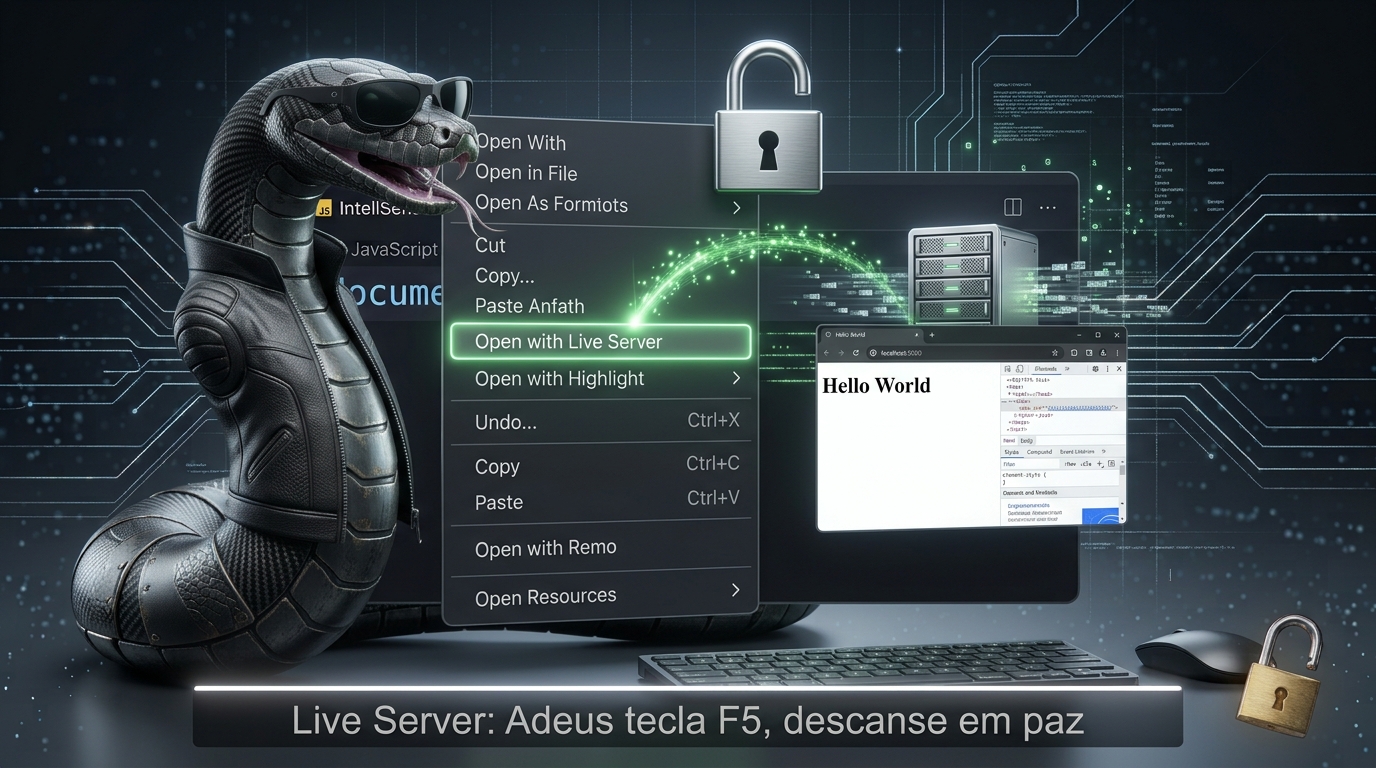
PARTE 6: RODANDO O CÓDIGO HORA DO SHOW
Rodar HTML com Live Server
- Instale a extensão Live Server (se já não instalou)
- Com o
index.htmlaberto, clique com o botão direito no editor - Escolha “Open with Live Server”
- Seu navegador abre automaticamente com a página
- Qualquer mudança no código atualiza a página instantaneamente
É tipo mágica, mas é tecnologia.
Rodar JavaScript
Se seu JS está no HTML (ou conectado via <script src="">), o Live Server já
executa.
Se quiser rodar JS puro no terminal:
- Instale o Node.js (se não tiver)
- Abra o terminal integrado (
Ctrl + `) - Rode:
node script.js
Rodar Python
- Instale a extensão Python da Microsoft
- Com o
app.pyaberto, clique no triângulo ▶️ no canto superior direito - Ou use o terminal:
python app.py
O VSCode automaticamente detecta seu interpretador Python e roda o código.
PARTE 7: DEBUGANDO CAÇANDO BUGS COMO UM PROFISSIONAL
Você vai errar. Todo mundo erra. O importante é saber encontrar os erros.
Como debugar no VSCode
- Clique no ícone 🐛 da barra de atividades (Run and Debug)
- Clique em “Run and Debug” (ou
F5) - Escolha o ambiente (Python, Node.js, etc)
- O VSCode cria um arquivo
launch.jsoncom a configuração
Colocando breakpoints
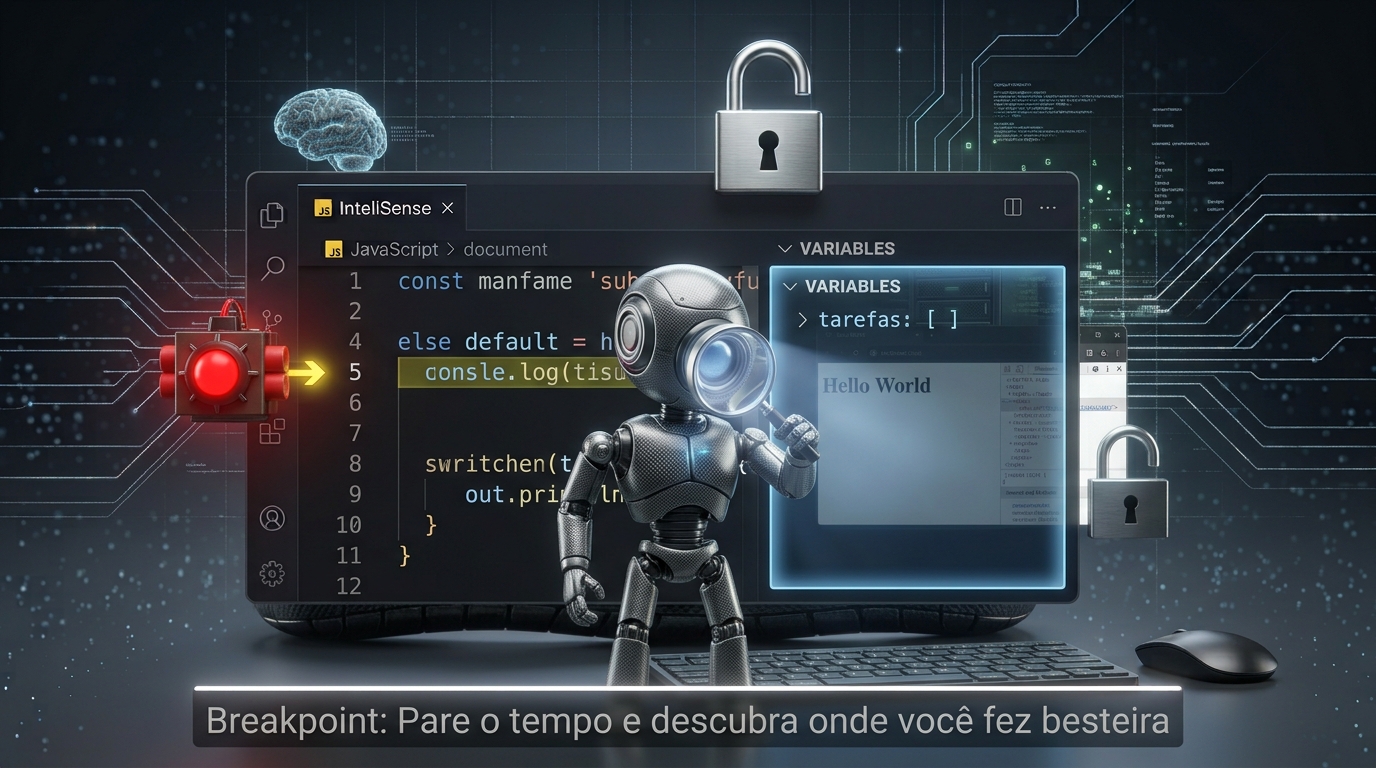
Breakpoints são “pontos de parada” o código para naquela linha e você pode inspecionar tudo.
Para colocar um:
- Clique na margem esquerda do editor (ao lado do número da linha)
- Aparece uma bolinha vermelha 🔴
Quando o código chegar naquele ponto, ele PARA. Aí você pode:
- Ver valores de variáveis
- Ver a call stack (quem chamou quem)
- Ver o que está na memória
PARTE 8: CONFIGURAÇÕES DEIXANDO DO SEU JEITO
Mudando o tema
O tema padrão é bonito, mas você pode mudar:
Ctrl/Cmd + Shift + P- Digite “Color Theme”
- Escolha um: Dark+, Light+, Solarized, One Dark Pro, etc
Configurações importantes
Abra as configurações (Ctrl+, ou Cmd+,) e ajuste:
| Configuração | O que faz | Recomendação |
|---|---|---|
editor.fontSize |
Tamanho da fonte | 16 (seus olhos agradecem) |
editor.fontFamily |
Fonte do código | 'Fira Code', 'Cascadia Code' (fontes com ligaturas) |
editor.wordWrap |
Quebrar linhas longas | "on" |
editor.minimap.enabled |
Mapa do código | true (ajuda a navegar) |
editor.renderWhitespace |
Mostrar espaços | "all" (ajuda a ver espaços extras) |
workbench.colorTheme |
Tema | "Dark Modern" ou "One Dark Pro" |
Configurações via JSON
Se você é old-school, pode editar o arquivo JSON diretamente:
Ctrl/Cmd + Shift + P- Digite “Open User Settings (JSON)”
- Adicione suas configurações:
{
  "editor.fontSize": 16,
  "editor.fontFamily": "'Fira Code', 'Cascadia Code', monospace",
  "editor.fontLigatures": true,
  "workbench.colorTheme": "One Dark Pro",
  "editor.minimap.enabled": true
}
PARTE 9: CONTROLE DE VERSÃO GIT INTEGRADO
O VSCode tem Git integrado. Você não precisa sair do editor pra dar commit.
Inicializar um repositório
- Abra a aba Source Control (🔀)
- Clique em “Initialize Repository”
- Seu projeto agora está sob controle de versão
Fazer commit
- Faça alterações nos arquivos
- Na aba Source Control, os arquivos aparecem como modificados
- Clique no + ao lado de cada arquivo (stage)
- Escreva uma mensagem de commit
- Clique em Commit
Publicar no GitHub
- Clique em “Publish Branch”
- Escolha se quer público ou privado
- Pronto. Seu código tá no GitHub
PARTE 10: TERMINAL INTEGRADO SEU MELHOR AMIGO
O terminal integrado é uma das melhores coisas do VSCode.
Comandos básicos que você vai usar
| Comando | O que faz |
|---|---|
ls (Mac/Linux) / dir (Windows) |
Lista arquivos |
cd pasta |
Entra na pasta |
mkdir nome |
Cria uma pasta |
touch arquivo (Mac/Linux) / type nul > arquivo (Windows)
|
Cria um arquivo |
python app.py |
Roda um script Python |
node script.js |
Roda um script JavaScript |
git status |
Verifica o status do Git |
npm install |
Instala pacotes Node |
Dica de ouro
Se você está na pasta errada no terminal, clique com o botão direito em qualquer arquivo no Explorer e escolha “Open in Integrated Terminal”. O terminal abre já naquela pasta. Genial.
PARTE 11: ATALHOS AVANÇADOS VIRANDO UM NINJA
Navegação
| Ação | Atalho |
|---|---|
| Ir para linha específica | Ctrl+G |
| Ir para símbolo (função, classe) | Ctrl+Shift+O |
| Ir para arquivo | Ctrl+P |
| Voltar/avançar na navegação | Alt+← / Alt+→ |
Edição
| Ação | Atalho |
|---|---|
| Mover linha | Alt+↑/↓ |
| Duplicar linha | Shift+Alt+↑/↓ |
| Selecionar múltiplas ocorrências | Ctrl+D |
| Comentar bloco | Ctrl+Shift+/ |
| Formatar documento | Shift+Alt+F |
| Abrir sugestões | Ctrl+Space |
Multi-cursor
Segure Alt (Windows/Linux) ou Option (Mac) e clique em vários lugares. Você
pode escrever em vários lugares AO MESMO TEMPO. É insano. Use com responsabilidade.
PARTE 12: DICAS E TRUQUES QUE NINGUÉM TE CONTA
- Preview do Markdown Se você escrever arquivos
.md, clique no ícone de “Open Preview” no canto superior direito. Você vê o Markdown renderizado ao vivo. - Zen Mode
Ctrl+K Z(ouCmd+K Zno Mac) entra no modo ZEN tela cheia, sem distrações. Só você e o código. - Emmet no HTML Digite
div.container>ul>li*3e aperteTab. O VSCode expande para:<div class="container"> <ul> <li></li> <li></li> <li></li> </ul> </div> - Snippets Digite
!num arquivo HTML e aperteTab. O VSCode gera a estrutura HTML completa. Obrigado, snippets. - Command Palette com fuzzy search Na Command Palette, você não precisa digitar o nome exato. Digite “the” e aparece “Color Theme”. O VSCode é inteligente.
- Abrir arquivos com
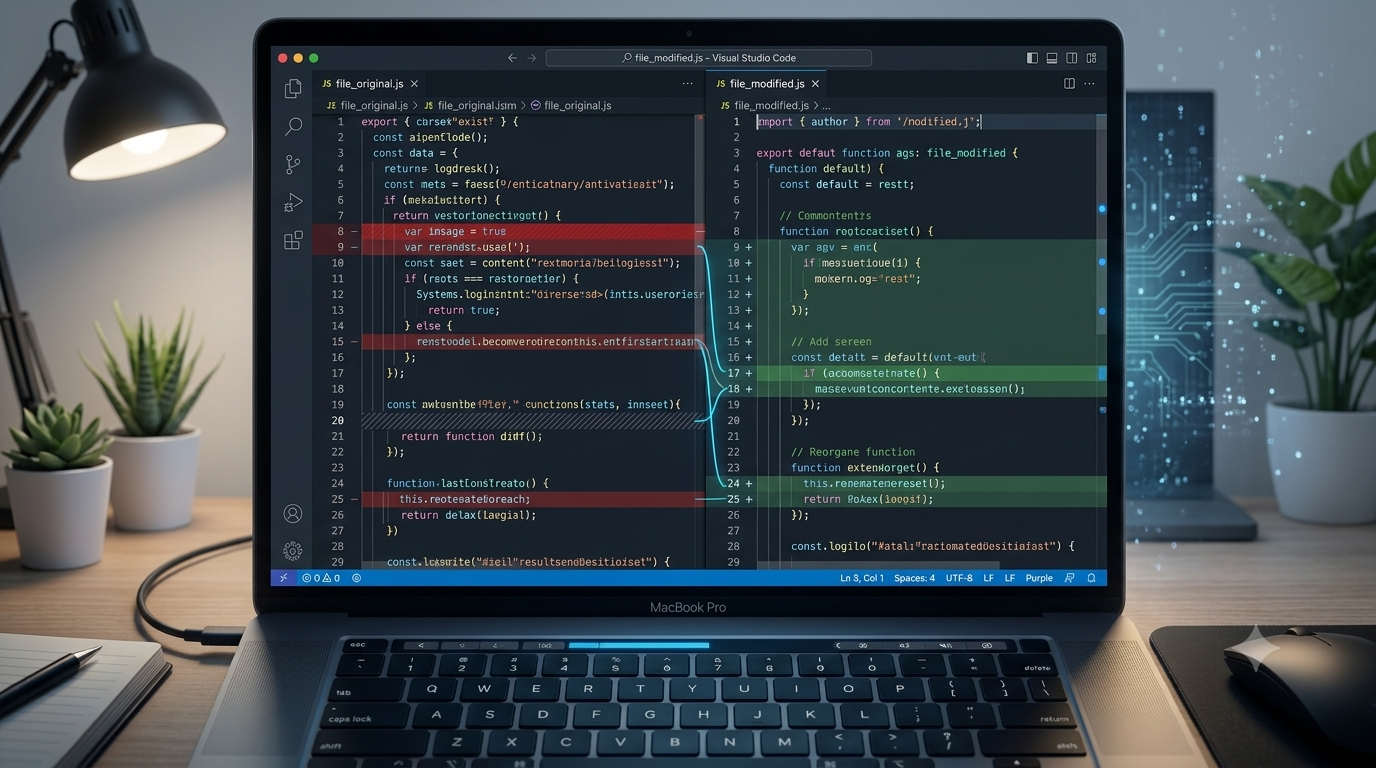
Ctrl+PCtrl+P(ouCmd+P) é mais rápido que ficar navegando pelo Explorer. Digite o nome do arquivo e aperte Enter. - Comparar arquivos Selecione dois arquivos no Explorer, clique com o botão direito e escolha “Compare Selected”. O VSCode mostra as diferenças lado a lado.

PARTE 13: PERGUNTAS FREQUENTES (FAQ)
- P: O VSCode é realmente grátis?
- R: Sim. 100% grátis. Não tem pegadinha. A Microsoft ganha dinheiro com o GitHub e o Copilot, não com o VSCode.
- P: Preciso saber programar pra usar?
- R: Não. O VSCode é uma ferramenta. Você vai aprender programando. É tipo perguntar se precisa saber dirigir pra comprar um carro.
- P: Qual a diferença entre VSCode e Visual Studio?
- R: O Visual Studio é um IDE pesadão pra desenvolvimento enterprise (C#, .NET, etc). O VSCode é um editor leve e versátil. Pense no Visual Studio como um caminhão e no VSCode como uma bicicleta que você pode turbinar com extensões.
- P: Posso usar VSCode pra outras linguagens além das que você falou?
- R: SIM! Tem extensão pra C, C++, Java, Go, Rust, PHP, Ruby, Swift, Kotlin… basicamente qualquer linguagem que existe.
- P: O VSCode tem suporte a IA?
- R: Tem o GitHub Copilot integrado. Se você assinar (ou usar a versão grátis com limite mensal), ele sugere código enquanto você digita. É tipo ter um parceiro de programação.
- P: Posso sincronizar minhas configurações entre computadores?
- R: Sim! Com o Settings Sync, você loga com sua conta GitHub ou Microsoft e todas as configurações, extensões e temas sincronizam automaticamente.
PARTE 14: O QUE FAZER QUANDO OCORRER UM ERRO
Erros comuns e como resolver
- “Python não encontrado”
- Você não instalou o Python
Baixe em python.org e instale
Ou no terminal:sudo apt install python3(Linux) - “Live Server não funciona”
- Verifique se a extensão está instalada
Tente reiniciar o VSCode
Verifique se o arquivo é.html - “O VSCode não reconhece meu comando”
- Você precisa instalar a extensão certa
Ou o comando que você quer executar não existe no seu PATH - “O código não roda e não sei por quê”
- Olhe o painel PROBLEMAS (embaixo)
Ele mostra todos os erros de sintaxe
É seu novo melhor amigo - “Perdi minhas configurações”
- Elas estão num arquivo JSON. Use a Command Palette e busque “Open User Settings (JSON)”
– Ou ative o Settings Sync e restaure
PARTE 15: BÔNUS COMO PARECER UM PROGRAMADOR PROFISSIONAL
- Use temas escuros. É clichê, mas funciona. Dark Modern, One Dark Pro, Dracula todos são aceitáveis.
- Use fontes com ligaturas. Fira Code, Cascadia Code, JetBrains Mono. Elas transformam
!=em ≠ e=>em ⇒. Parece mágica. - Decore os atalhos. Não precisa saber todos, mas saber os principais (Command Palette, abrir arquivos, terminal) te faz parecer um ninja.
- Use o terminal integrado. Nada grita “sou profissional” como abrir o terminal dentro do editor em vez de abrir um CMD separado.
- Faça commits frequentes. Git integrado + commits com mensagens boas = você parece um sênior.
- Personalize. Mude o tema, instale extensões, configure atalhos. Seu VSCode é seu. Faça dele sua casa.
CONCLUSÃO
Parabéns! Você agora sabe o suficiente sobre VSCode pra começar a programar como um verdadeiro(a) dev. Não importa se você vai fazer HTML, CSS, JavaScript ou Python o VSCode vai estar lá, firme e forte, te ajudando a transformar suas ideias em código.
Lembre-se:
- A Command Palette é sua amiga (
Ctrl/Cmd + Shift + P) - Extensões são superpoderes
- O terminal integrado é seu aliado
- Debugger é seu detector de mentiras
Agora vai. Abre o VSCode, cria um projeto, e começa a codar. O mundo precisa do que você vai criar.
E se der erro? Relaxa. É só um bug. Você tem as ferramentas pra consertar.
“O VSCode não é apenas um editor. É um estilo de vida.” Alguém na internet, provavelmente.
ÍNDICE DAS PARTES
| Parte | Título |
|---|---|
| 1 | O que é essa ferramenta e por que você deve amar ela |
| 2 | Instalação baixando o poder |
| 3 | A interface conhecendo os botões mágicos |
| 4 | Extensões tornando o VSCode um super-editor |
| 5 | Seu primeiro projeto mão na massa |
| 6 | Rodando o código hora do show |
| 7 | Debugando caçando bugs como um profissional |
| 8 | Configurações deixando do seu jeito |
| 9 | Controle de versão Git integrado |
| 10 | Terminal integrado seu melhor amigo |
| 11 | Atalhos avançados virando um ninja |
| 12 | Dicas e truques que ninguém te conta |
| 13 | Perguntas frequentes (FAQ) |
| 14 | O que fazer quando der pra erro |
| 15 | Bônus como parecer um programador profissional |
🚀 PARTE 2: INSTALAÇÃO DETALHADA BAIXANDO O PODER (DE VERDADE)
Bem-vindo à matriz, parte 2
Na parte 1, você conheceu o VSCode e ficou de queixo caído com tanta promessa. Agora é hora de colocar a mão na massa e instalar essa belezinha. E não, não é só “baixar e next, next, finish” – tem detalhes que fazem toda a diferença e que ninguém te conta.
Pega um café (ou uma cerveja, não vou julgar), respira fundo e vai.
📦 INSTALAÇÃO NO WINDOWS O PASSO A PASSO QUE NINGUÉM TE DEU
Escolhendo seu instalador: User vs System vs ZIP
O VSCode no Windows vem em três sabores:
| Tipo | O que é | Quando usar |
|---|---|---|
| User Installer (recomendado) | Instala só pro seu usuário. Não precisa de senha de administrador. | 99% dos casos é o que você vai usar. Atualizações mais suaves. |
| System Installer | Instala pra todos os usuários do computador. Precisa de permissão de admin. | Computadores compartilhados (tipo o PC da família ou do trampo). |
| ZIP Archive | Um arquivo zipado. Só extrair e rodar. | Quer levar o VSCode num pendrive? É pra isso. |
Minha recomendação: baixe o User Installer. É o mais simples, não enche o saco pedindo senha e atualiza sozinho igual mágica.
Passo 1: Baixe o instalador
- Abra seu navegador (se ainda tiver coragem depois de tantas abas abertas)
- Vá para https://code.visualstudio.com/Download
- O site já detecta que você está no Windows e mostra o botão certo
- Clique no botão de download. O arquivo vai se chamar algo como
VSCodeUserSetup-x64-1.XX.X.exe
🔥 DICA DE OURO: Se você tem um PC com processador ARM (tipo os novos Snapdragon), baixe a versão ARM específica. Senão, o x64 padrão resolve.
Passo 2: Execute o instalador
- Dê dois cliques no arquivo
.exebaixado - Tela 1 Licença: “Aceito o contrato” → ✅ (ninguém lê mesmo, mas finge que leu)
- Tela 2 Local de instalação:
- O padrão é
C:\Users\SeuUsuario\AppData\Local\Programs\Microsoft VS Code - ⚠️ ATENÇÃO: Alguns “especialistas” vão dizer pra instalar em outro disco. IGNORE. Deixa onde está. O VSCode é leve (< 100 MB), não vai encher seu SSD.
- O padrão é
- Tela 3 Pasta do Menu Iniciar: Deixa padrão. Next.
- TELA 4 A MAIS IMPORTANTE DE TODAS (presta atenção aqui):
Aparecem umas caixinhas pra marcar. MARCA TUDO:
Opção Por que marcar ☑️ Add “Open with Code” action to Windows Explorer file context menu Clica com botão direito em qualquer arquivo e abre no VSCode. Mudança de vida. ☑️ Add “Open with Code” action to Windows Explorer directory context menu Clica com botão direito em qualquer PASTA e abre no VSCode. Mais mudança de vida. ☑️ Register Code as an editor for supported file types Arquivos .txt, .html, .js, etc abrem no VSCode por padrão. ☑️ Add to PATH (a mais importante) Permite digitar codeno terminal e abrir o VSCode. SEM ISSO VOCÊ É UM MERO MORTAL. - Tela 5 Pronto pra instalar: Confere se tá tudo certo e clica em “Instalar”
- Espera a barra de progresso encher (dá tempo de tomar um gole d’água)
- Tela 6 Concluído: Clica em “Concluir” e o VSCode abre
Passo 3: Verifique se deu certo
Abra o Prompt de Comando ou PowerShell (digita “cmd” no menu iniciar) e digite:
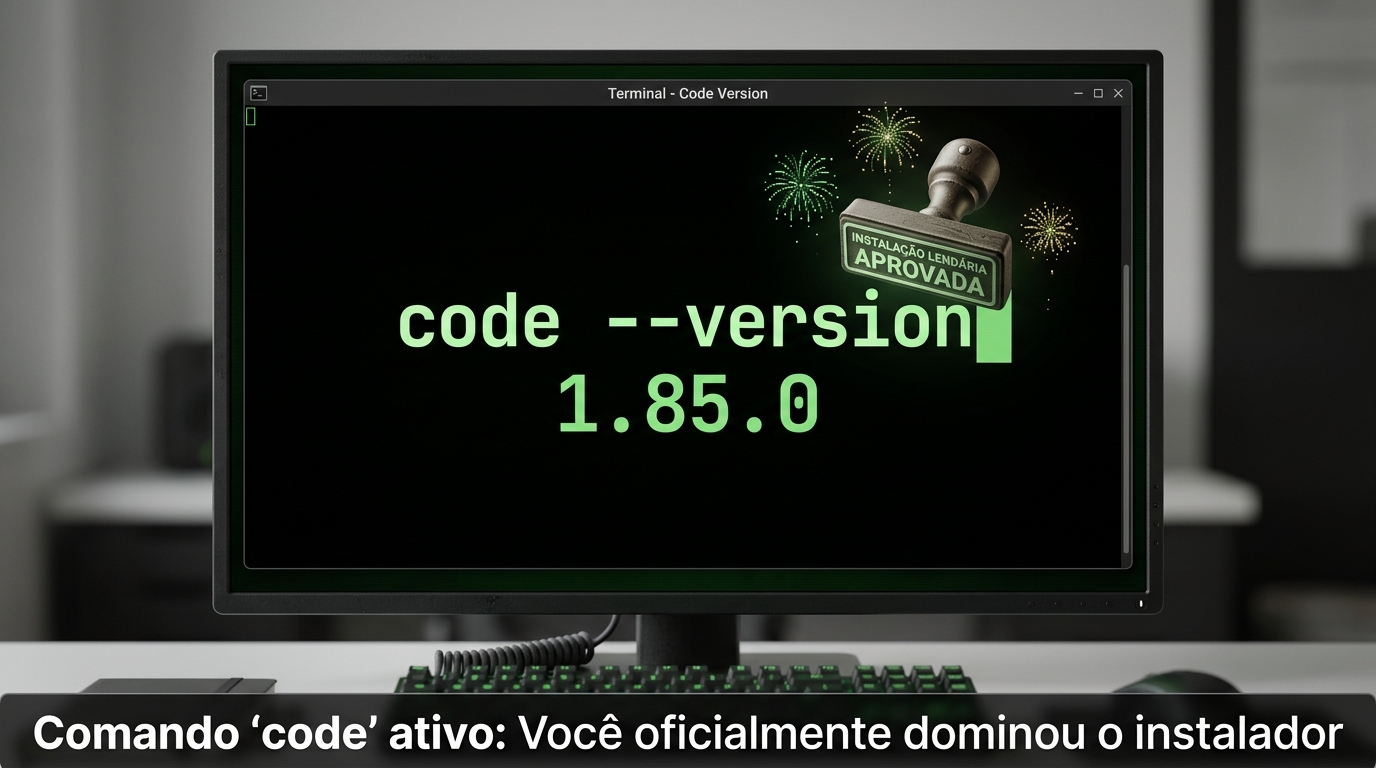
code --versionSe aparecer um número de versão (tipo 1.85.0), deu certo. Se aparecer
'code' não é reconhecido, você esqueceu de marcar “Add to PATH” volta, reinstala e
marca a porcaria da caixinha.
🍎 INSTALAÇÃO NO MAC A VERSÃO “É SÓ ARRASTAR” (MENTIRA, TEM DETALHE)
Passo 1: Baixe o .dmg
- Vá para https://code.visualstudio.com/Download
- O site detecta que você é do time da maçã mordida
- Baixa o arquivo
.dmgtem versão pra Intel (processador antigo) e Apple Silicon (M1, M2, M3). Se não sabe qual é o seu, baixa o Universal, que funciona nos dois.
Passo 2: Instale (a parte fácil)
- Dê dois cliques no
.dmgbaixado - Uma janela aparece com o ícone do VSCode e uma seta apontando pra pasta Applications
- ARRASTE o ícone do VSCode pra dentro da pasta Applications
- Pronto. É literalmente isso. A Apple gosta de fazer parecer fácil.
Passo 3: Abra pela primeira vez (a parte que a Apple não conta)
- Vá na pasta Applications e dê dois cliques no Visual Studio Code
- ⚠️ ALERTA: O Mac vai falar que o aplicativo é de desenvolvedor não identificado e não vai deixar abrir
- Clique com o botão direito no ícone do VSCode e escolha “Abrir” aí sim aparece a opção “Abrir mesmo assim”
- Confirme e pronto. Agora o VSCode está liberado.
🔥 DICA: Para deixar o VSCode no Dock, clique com o botão direito no ícone quando ele estiver aberto e selecione Opções > Manter no Dock.
Passo 4: Configure o comando code no terminal (PARTE MAIS IMPORTANTE)
No Mac, o code não vem configurado por padrão. Você precisa fazer isso MANUALMENTE:
- Abra o VSCode
- Pressione
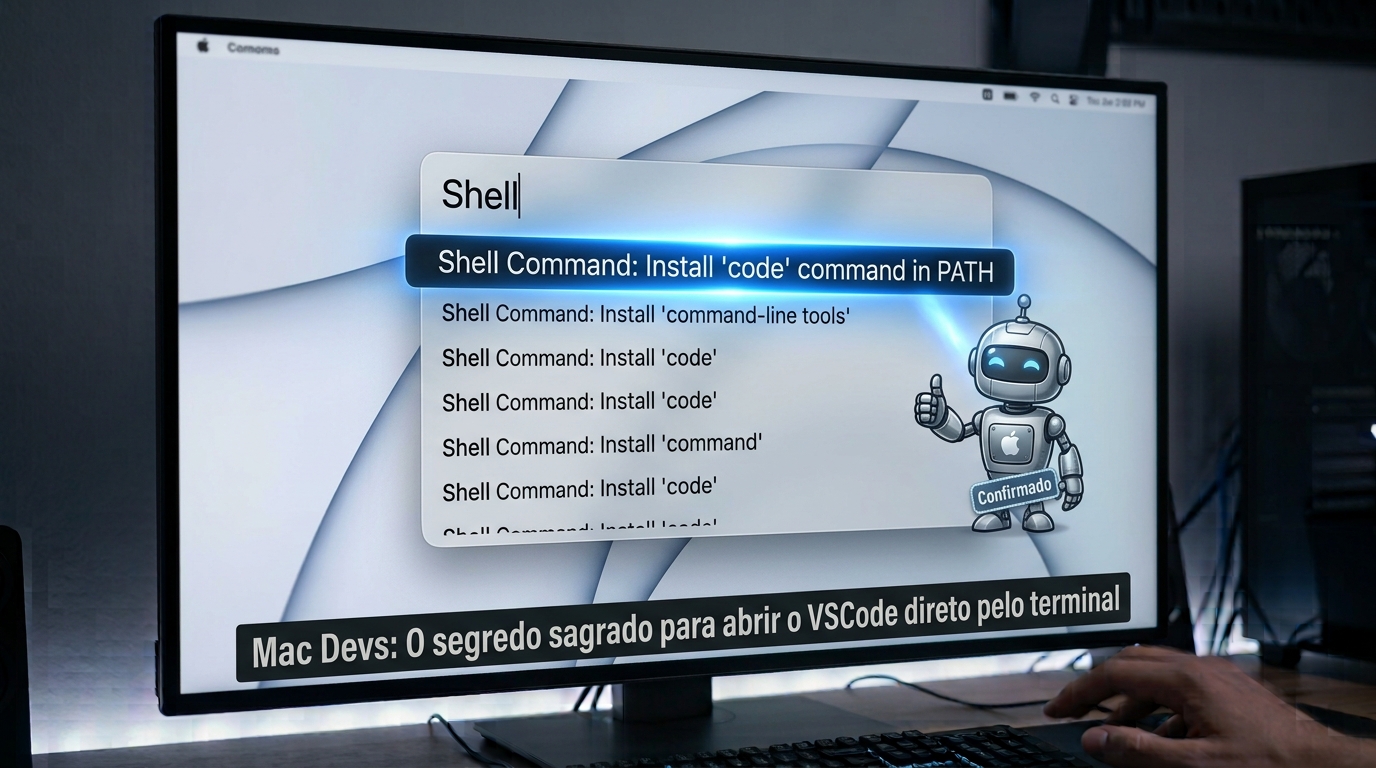
Cmd + Shift + P(a Command Palette que você já ama) - Digite “shell command”
- Selecione “Shell Command: Install 'code' command in PATH”
- Uma notificação vai aparecer confirmando que deu certo
- Reinicie o terminal (feche e abra de novo)
- Teste: digite
code --versionno terminal
Se aparecer a versão, VOCÊ É UM HERÓI. Se não aparecer, você tem um problema antigo de alias veja o tutorial oficial que resolve.
🐧 INSTALAÇÃO NO LINUX O CAMINHO DO GUERREIRO (COM SUDO)
Escolha sua distribuição, jovem padawan
O VSCode no Linux tem instalador pra quase tudo:
| Distribuição | Formato | Comando |
|---|---|---|
| Ubuntu/Debian | .deb | sudo apt install ./<arquivo>.deb |
| Fedora/RHEL | .rpm | sudo dnf install <arquivo>.rpm |
| Arch | AUR | yay -S visual-studio-code-bin |
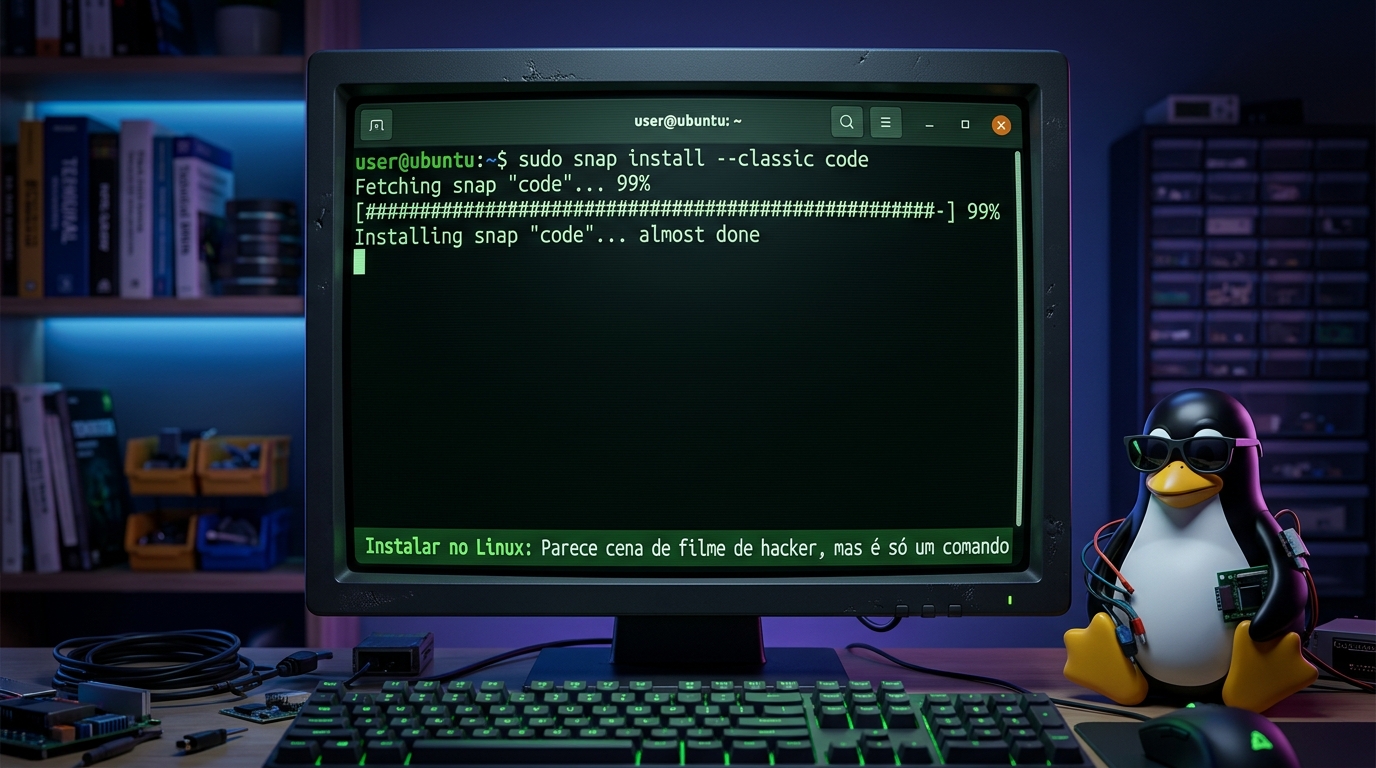
| Snap | Snap | sudo snap install --classic code |
| Nix | Nix | nix-env -iA nixpkgs.vscode |
O método mais fácil: Snap (funciona em qualquer uma)
sudo snap install --classic codePronto. O Snap cuida de tudo e mantém atualizado automaticamente.
O método .deb (Ubuntu/Debian)
- Baixe o arquivo
.debdo site - No terminal, navegue até a pasta onde baixou
- Rode:
sudo apt install ./code_.deb - O sistema instala e configura o repositório pra receber atualizações automáticas
Configure o code no PATH
No Linux, o code já vem no PATH se você instalou pelo .deb ou Snap. Mas se não veio:
- Abra o VSCode
Ctrl + Shift + P- Digite “shell command”
- Selecione “Install 'code' command in PATH”
Teste com code --version.
🌐 INSTALAÇÃO VIA WEB SEM INSTALAR NADA (SÉRIO)
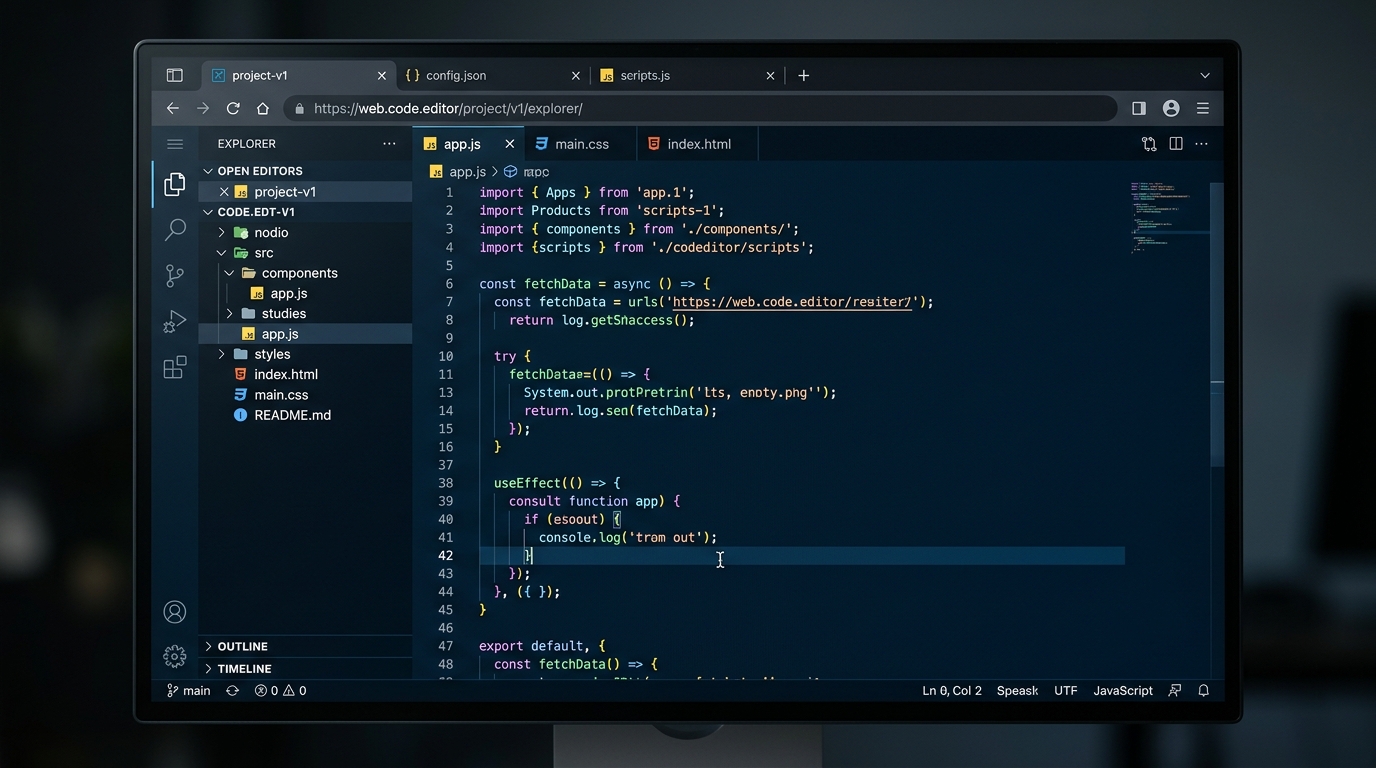
Sabia que você pode usar o VSCode direto do navegador?
Acesse https://vscode.dev e pronto. Você tem um VSCode funcionando no browser.
Mas peraí:
- É mais limitado (não roda código local, não tem terminal integrado)
- Serve pra abrir arquivos do GitHub ou do seu computador (com permissão)
- É ótimo pra fazer uma edição rápida quando você não está no seu PC
✅ PÓS-INSTALAÇÃO O QUE FAZER ASSIM QUE ABRIR
- A tela de boas-vindas Quando você abre o VSCode pela primeira vez, aparece uma tela de boas-vindas. Ela tem: links pra documentação, opções de tema, tutoriais interativos. Não precisa ler tudo agora. Dá uma olhada, escolhe um tema escuro (porque você é cool) e fecha.
- Verifique a instalação Abra o terminal integrado (
Ctrl + `no Windows/Linux,Cmd + `no Mac) e digite:
Você deve ver algo como:code --version
Se aparecer, tá tudo certo. Se não aparecer, volta e configura o PATH.1.85.0 a1b2c3d4e5f6... x64 - Instale a extensão de Português (opcional, mas recomendado) Se você não se
sente confortável com inglês, pode deixar o VSCode em português:
- Abra a aba de extensões (🧩)
- Busque por “Portuguese” ou “Portuguese (Brazil)”
- Clique em Instalar
- O VSCode vai pedir pra reiniciar aceite
- Pronto, tudo em português
🎯 PRIMEIROS PASSOS COM HTML SEU PRIMEIRO ARQUIVO
Agora que o VSCode está instalado, vamos fazer algo de verdade.
Passo 1: Crie uma pasta
No seu computador, crie uma pasta chamada meu-primeiro-html. Pode ser na Área de
Trabalho, Documentos, onde você quiser.
Passo 2: Abra a pasta no VSCode
- Maneira 1 pelo VSCode: Abra o VSCode, clique em File > Open Folder (Windows/Linux) ou File > Open... (Mac), selecione a pasta que você criou.
- Maneira 2 pelo terminal (a maneira foda): Abra o terminal na pasta (no
Windows, Shift + botão direito > “Abrir PowerShell aqui”), digite
code .o VSCode abre com a pasta carregada. - Maneira 3 pelo botão direito: Clique com o botão direito na pasta e escolha “Open with Code” (se você marcou essa opção na instalação).
Passo 3: Confie nos autores
Se o VSCode perguntar “Você confia nos autores dos arquivos desta pasta?”, clique em “Yes, I trust the authors”. Isso é uma medida de segurança. Como a pasta é sua, pode confiar.
Passo 4: Crie seu primeiro arquivo HTML
No Explorer (lado esquerdo), você vai ver o nome da sua pasta. Do lado do nome, tem uns ícones:
- 📄 New File cria um arquivo novo
- 📁 New Folder cria uma pasta nova
Clique em New File e digite index.html.
Passo 5: O atalho mágico do HTML
Dentro do index.html, digite ! e aperte Tab.
O VSCode vai expandir automaticamente para:
<!DOCTYPE html>
<html lang="en">
<head>
  <meta charset="UTF-8">
  <meta name="viewport" content="width=device-width, initial-scale=1.0">
  <title>Document</title>
</head>
<body>
</body>
</html>
Isso é o Emmet uma das coisas mais satisfatórias da vida. Você acabou de criar a estrutura básica de uma página HTML com UM CARACTERE.
🔥 BÔNUS: Mude lang="en" para lang="pt-BR" e Document para o
título que você quiser.
Passo 6: Salve e veja a mágica
- Pressione
Ctrl + S(Windows/Linux) ouCmd + S(Mac) - Instale a extensão Live Server (se você ainda não instalou)
- Com o
index.htmlaberto, clique com o botão direito no editor - Escolha “Open with Live Server”
- Seu navegador abre com a página
🎨 CONFIGURAÇÕES INICIAIS QUE VÃO SALVAR SUA VIDA
Agora que você já tem um HTML rodando, vamos fazer algumas configurações que vão tornar sua vida INFINITAMENTE melhor.
Como acessar as configurações
- Atalho:
Ctrl + ,(Windows/Linux) ouCmd + ,(Mac) - Ou: Command Palette (
Ctrl/Cmd + Shift + P) > digite “Preferences: Open Settings (UI)”
Configurações recomendadas (via interface)
| Configuração | O que faz | Valor recomendado |
|---|---|---|
editor.fontSize |
Tamanho da fonte | 16 (seus olhos agradecem) |
editor.fontFamily |
Fonte do código | 'Fira Code', 'Cascadia Code', monospace |
editor.fontLigatures |
Ligações entre caracteres (ex: != vira ≠) |
true (instale a Fira Code primeiro) |
editor.wordWrap |
Quebra linhas longas | on |
editor.minimap.enabled |
Mapa miniatura do código | true |
editor.renderWhitespace |
Mostra espaços invisíveis | all |
editor.formatOnSave |
Formata automaticamente ao salvar | true (precisa do Prettier) |
files.autoSave |
Salva automaticamente | afterDelay (salva após pausa) |
files.autoSaveDelay |
Tempo de espera pro auto save | 1000 (1 segundo) |
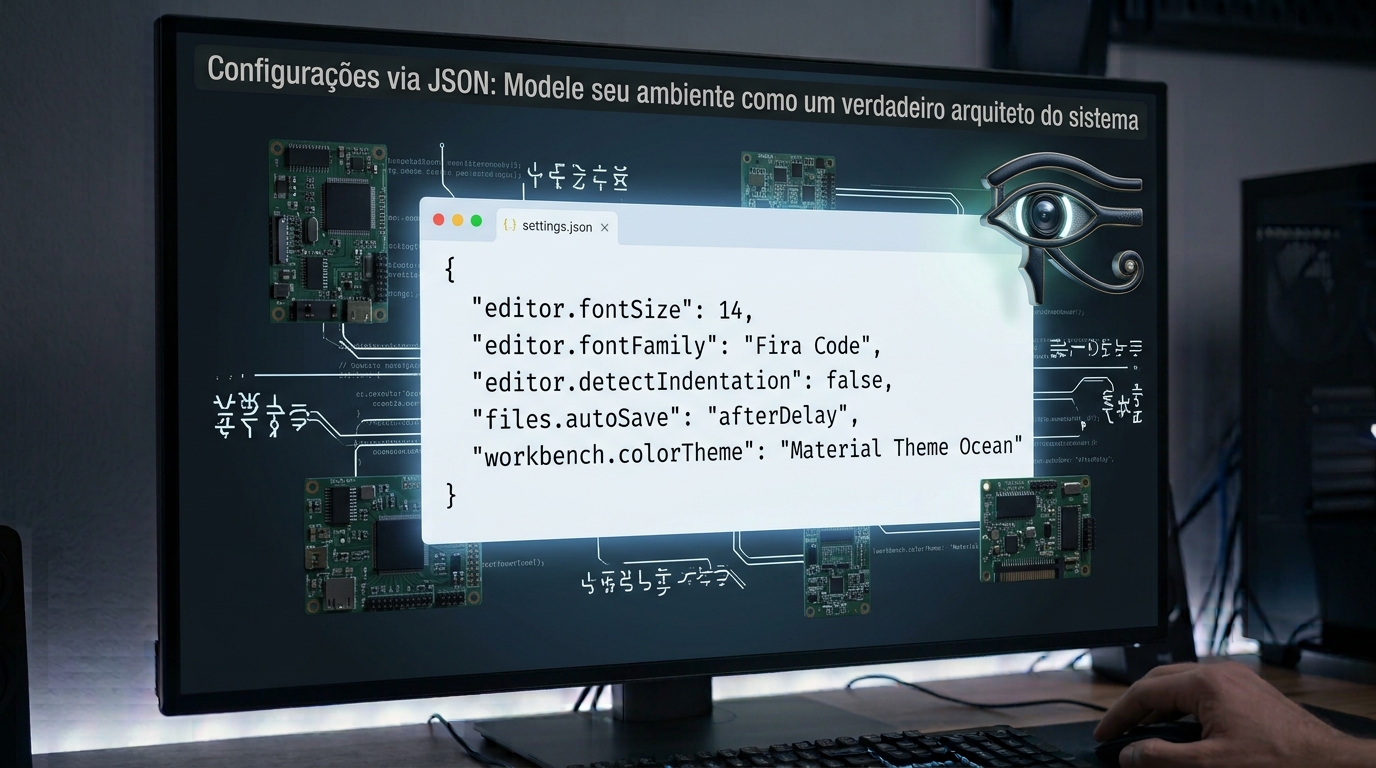
Configurações via JSON (o jeito raiz)
Se você é old-school e quer tudo num arquivo:
Ctrl/Cmd + Shift + P- Digite “Open User Settings (JSON)”
- Cole isso:
{
  "editor.fontSize": 16,
  "editor.fontFamily": "'Fira Code', 'Cascadia Code', 'JetBrains Mono', monospace",
  "editor.fontLigatures": true,
  "editor.wordWrap": "on",
  "editor.minimap.enabled": true,
  "editor.renderWhitespace": "all",
  "editor.formatOnSave": true,
  "editor.suggestSelection": "first",
  "files.autoSave": "afterDelay",
  "files.autoSaveDelay": 1000,
  "workbench.colorTheme": "One Dark Pro",
  "workbench.iconTheme": "material-icon-theme"
}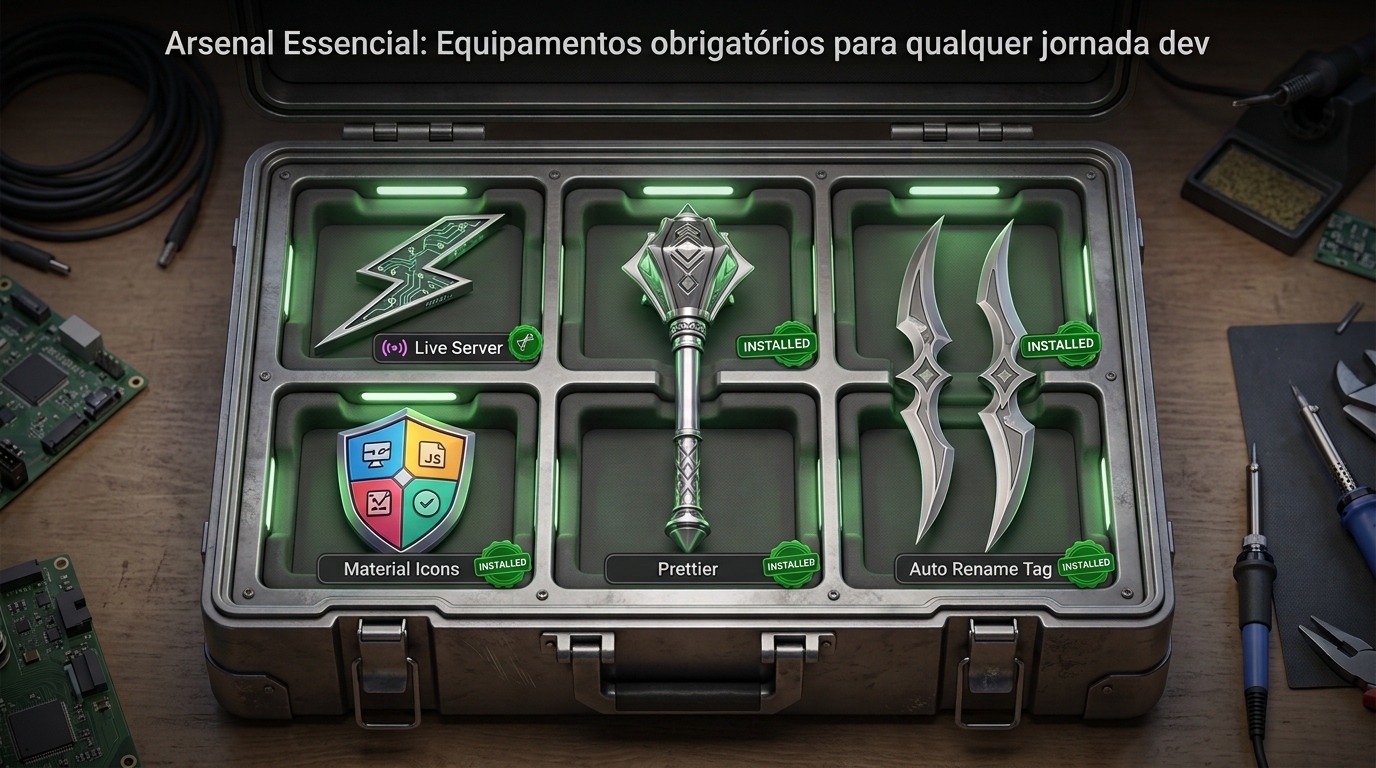
🧩 EXTENSÕES OBRIGATÓRIAS PARA COMEÇAR
Na Parte 1 eu falei das extensões, mas agora vou ser mais específico sobre quais instalar AGORA.
| Extensão | Para que serve | Como instalar |
|---|---|---|
| Live Server | Rodar HTML com atualização automática | Busque por “Live Server” |
| Prettier | Formatação automática de código | Busque por “Prettier” |
| Auto Rename Tag | Muda tag de abertura e fechamento juntas | Busque por “Auto Rename Tag” |
| Color Highlight | Mostra a cor no CSS | Busque por “Color Highlight” |
| Material Icon Theme | Ícones bonitos nos arquivos | Busque por “Material Icon Theme” |
| Portuguese (Brazil) | Interface em português | Busque por “Portuguese” |
Como instalar todas de uma vez?
- Abra a aba de extensões (🧩)
- Busque por cada uma e clique em “Install”
- Pronto. Demora 2 minutos.
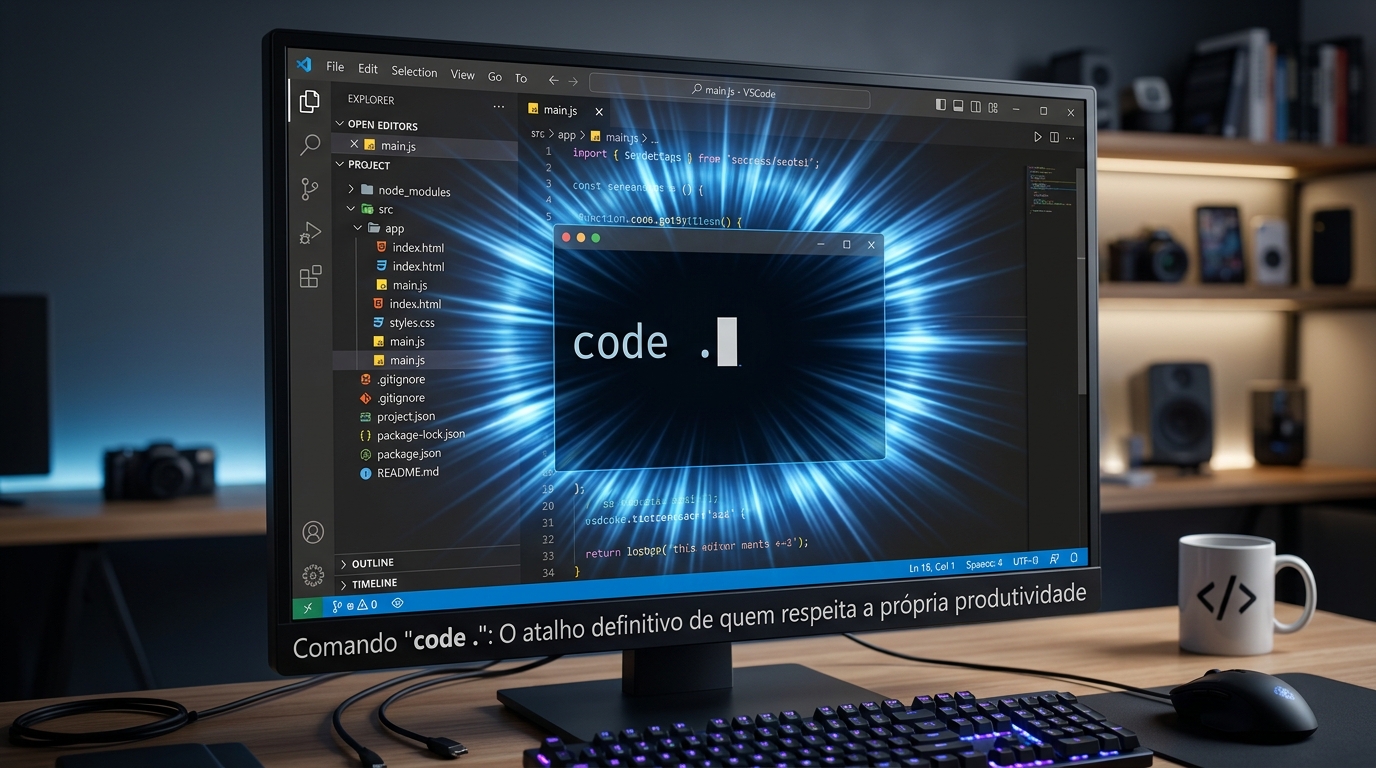
🖥️ O COMANDO CODE SEU NOVO SUPER-PODER
Uma das coisas mais subestimadas do VSCode é o comando code no terminal.
O que ele faz?
| Comando | O que acontece |
|---|---|
code . |
Abre a pasta atual no VSCode |
code index.html |
Abre esse arquivo no VSCode |
code pasta/ |
Abre essa pasta no VSCode |
code --version |
Mostra a versão instalada |
code --list-extensions |
Lista todas as extensões instaladas |
Como usar na prática
- Abra o terminal (PowerShell no Windows, Terminal no Mac/Linux)
- Navegue até a pasta do seu projeto:
cd Documents/meu-projeto - Digite
code . - O VSCode abre instantaneamente com seu projeto
Isso é especialmente útil quando você está no terminal e não quer ficar navegando com o mouse.
❓ PROBLEMAS COMUNS NA INSTALAÇÃO E COMO RESOLVER
- “O instalador não abre”
- Windows: Clique com o botão direito > “Executar como administrador”
Mac: Vá em Preferências > Segurança e Privacidade > “Abrir mesmo assim”
Linux: Verifique se o pacote é compatível com sua distribuição - “O comando
codenão funciona” - Windows: Você esqueceu de marcar “Add to PATH” reinstala e marca
Mac: Rode “Shell Command: Install 'code' command in PATH” na Command Palette
Linux: Instale o pacotecodeou reinicie o terminal - “O VSCode está em inglês e eu quero em português”
- Instale a extensão Portuguese (Brazil) e reinicie
- “O Live Server não funciona”
- Verifique se você instalou a extensão
Verifique se o arquivo é.html
– Tente reiniciar o VSCode - “O VSCode está lento”
- O VSCode é leve (< 100 MB), mas se estiver lento:
Desative extensões que você não usa
Feche projetos grandes que não está usando
Aumente a memória disponível (configurações >files.watcherExclude)
📝 CHECKLIST VOCÊ FEZ TUDO?
- Baixou o instalador do site oficial
- Instalou com as opções certas (especialmente “Add to PATH”)
- Abriu o VSCode e escolheu um tema
- Verificou que
code --versionfunciona no terminal - Instalou as extensões básicas (Live Server, Prettier, etc)
- Criou uma pasta de projeto
- Abriu a pasta no VSCode
- Criou um
index.html - Usou
!+Tabpra gerar a estrutura HTML - Rodou com Live Server e viu a página no navegador
Se você marcou todos, PARABÉNS! Você está oficialmente pronto pra programar.
🚀 PARTE 3: HTML, CSS E JAVASCRIPT A TRÍADE SAGRADA NO VSCODE
Chegou a hora do show
Na Parte 1 você conheceu o VSCode. Na Parte 2 você instalou e configurou. Agora, na Parte 3, a mágica acontece.
Você vai aprender a usar o VSCode para escrever HTML, CSS e JavaScript como um verdadeiro ninja. E não, não vai ser aquela coisa chata de “abrir o bloco de notas e salvar como .html”. Aqui a parada é séria, rápida e divertida.
Pega o café, coloca uma música maneira (recomendo synthwave ou lo-fi) e vai codar.
📄 HTML NO VSCODE O ESQUELETO DO SEU SITE
Suporte nativo (e ele é bom)
O VSCode já vem com suporte nativo para HTML. Você não precisa instalar NADA pra começar a escrever HTML. Já vem com:
- ✅ Syntax highlighting cores diferentes pra tags, atributos, texto
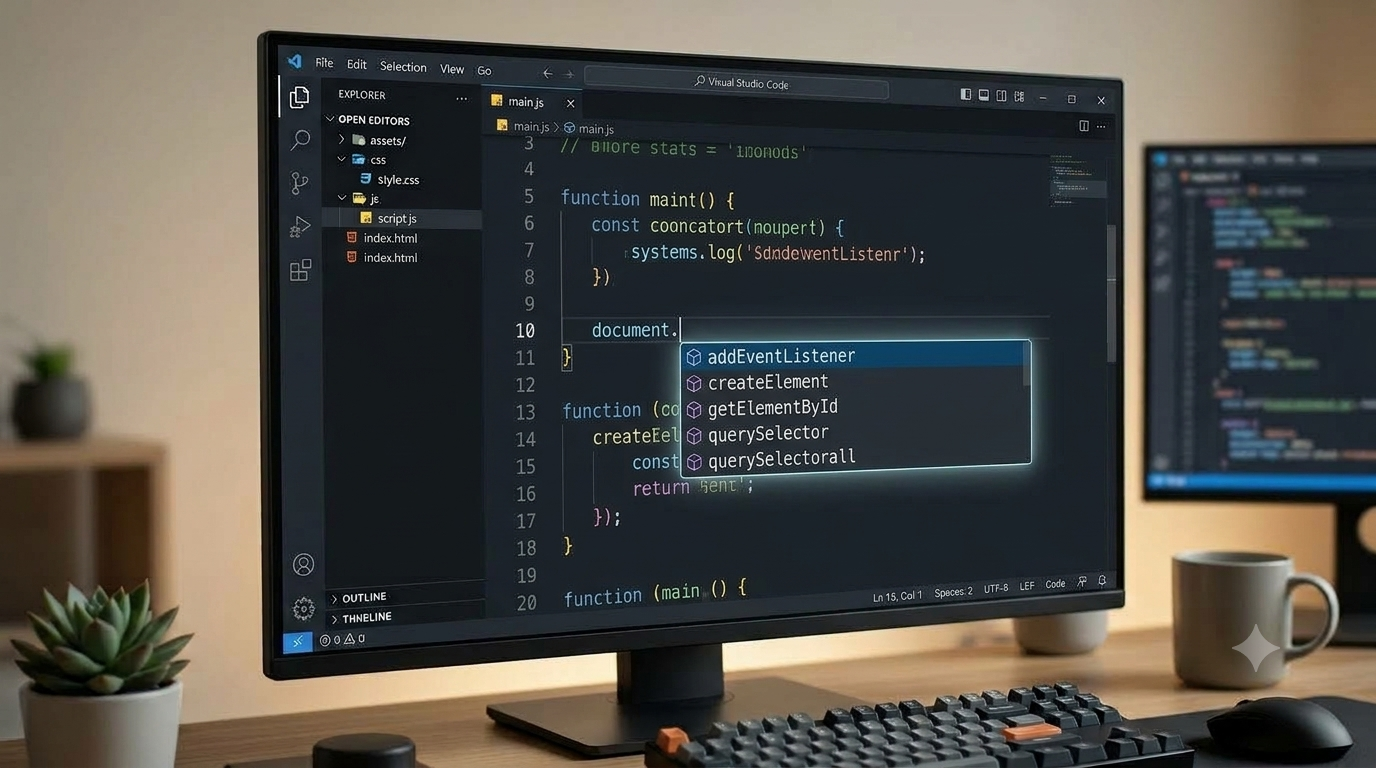
- ✅ IntelliSense autocomplete inteligente que sugere tags e atributos
- ✅ Fechamento automático de tags quando você digita
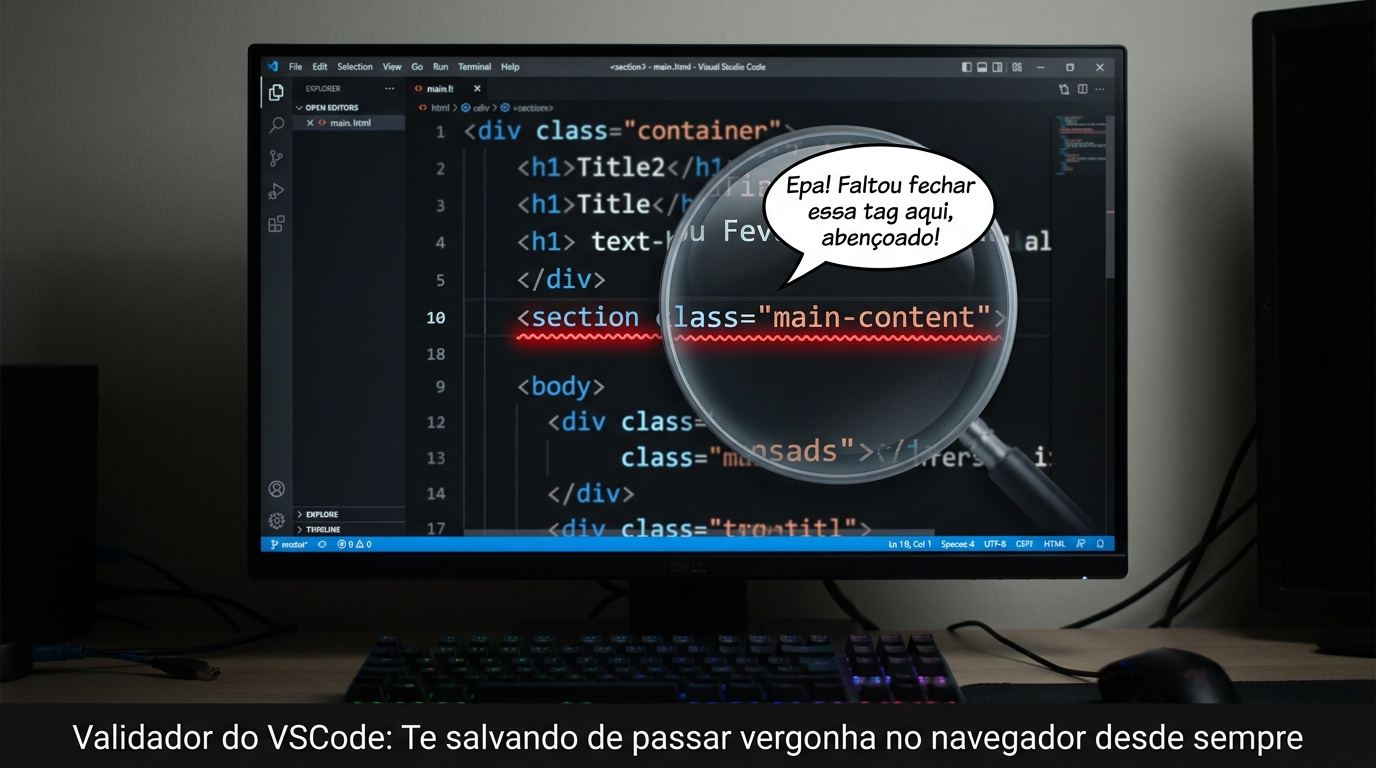
<div>, o</div>aparece sozinho - ✅ Validação ele avisa se você esqueceu de fechar uma tag ou se escreveu algo errado
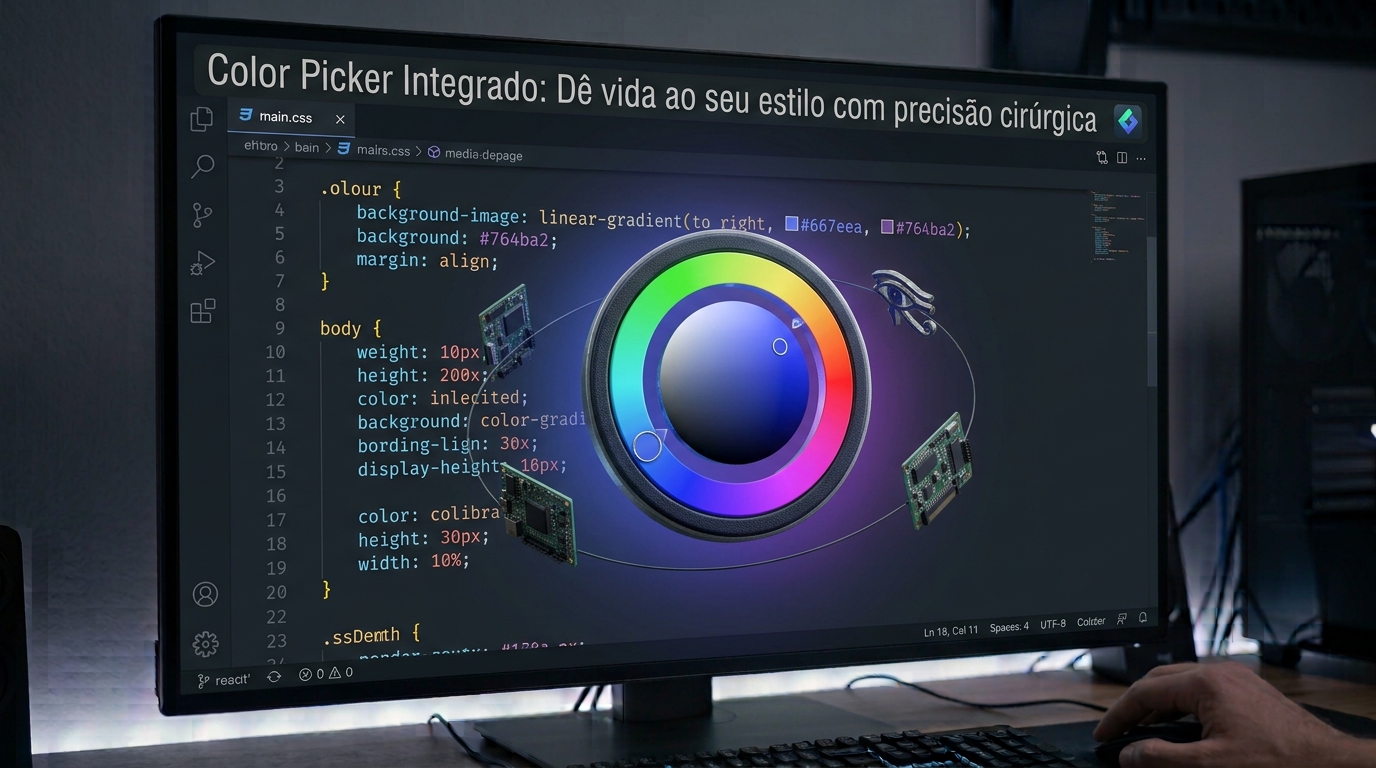
- ✅ Color picker passa o mouse em cima de uma cor no CSS e aparece um seletor de cores
Escrevendo HTML como um boss
Abra um arquivo .html e comece a digitar. O VSCode vai te dar sugestões o tempo todo.
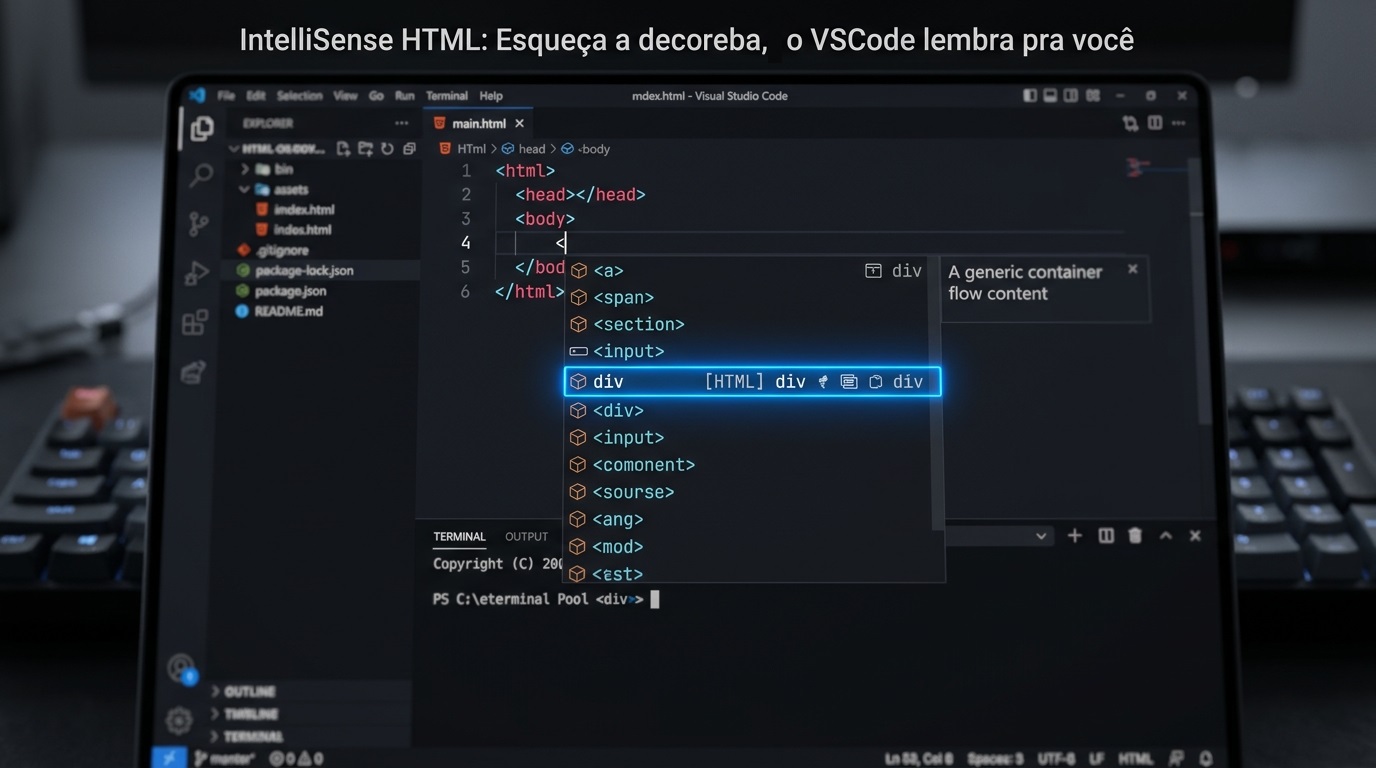
IntelliSense em ação
Quando você digita <, aparece uma lista com todas as tags HTML. Conforme você digita,
a lista filtra.
Quando você digita div. e aperta Tab, o VSCode completa com
<div class=""></div> e deixa o cursor dentro das aspas pra você digitar o
nome da classe.
Fechamento automático de tags
Digite <div> e o VSCode já coloca </div> automaticamente.
Digite </ e ele já sugere a tag de fechamento correta.
🔥 DICA DE OURO: Se você mudar o nome de uma tag, o VSCode pode atualizar a tag de fechamento automaticamente se você habilitar:
"editor.linkedEditing": trueCom isso, se você mudar <div> pra <section>, o
</div> vira </section> sozinho. É tipo mágica, mas é
configuração.
Validação de HTML
O VSCode valida seu HTML em tempo real. Se você esquecer de fechar uma tag, aparece um sublinado verde (warning) ou vermelho (erro).
✨ EMMET O SUPER-PODER QUE VOCÊ NÃO SABIA QUE PRECISAVA
O que é Emmet?
Emmet é um sistema de abreviações que transforma textos curtos em estruturas HTML e CSS completas. Ele já vem integrado no VSCode, sem precisar instalar nada.
Emmet é suportado nativamente em arquivos .html, .css, .scss,
.jsx e vários outros.
Como funciona?
Você digita uma abreviação e aperta Tab (ou Enter) o VSCode expande pra estrutura completa.
Atalhos básicos de HTML
| Abreviação | Expande para |
|---|---|
! + Tab |
Estrutura HTML5 completa |
html:5 + Tab |
Mesma coisa que ! |
link:css + Tab |
<link rel="stylesheet" href="style.css"> |
script:src + Tab |
<script src=""></script> |
ul>li*5 + Tab |
Lista não ordenada com 5 itens |
div.container + Tab |
<div class="container"></div> |
header+main+footer + Tab |
Três elementos irmãos |
Exemplos na prática
1. Estrutura básica: Digite ! e aperte Tab. O VSCode gera:
<!DOCTYPE html>
<html lang="en">
<head>
  <meta charset="UTF-8">
  <meta name="viewport" content="width=device-width, initial-scale=1.0">
  <title>Document</title>
</head>
<body>
</body>
</html>
2. Div com classe e filho: Digite div.container>h1{Olá Mundo} e aperte Tab.
Gera:
<div class="container">
  <h1>Olá Mundo</h1>
</div>
3. Lista com itens: Digite ul>li.item*3 e aperte Tab. Gera:
<ul>
  <li class="item"></li>
  <li class="item"></li>
  <li class="item"></li>
</ul>
4. Estrutura complexa com agrupamento: Digite (header>h1)+(main>section*3)+(footer>p) e
aperte Tab. Gera:
<header>
  <h1></h1>
</header>
<main>
  <section></section>
  <section></section>
  <section></section>
</main>
<footer>
  <p></p>
</footer>
5. Atributos e conteúdo: Digite a[href="https://google.com"]{Clique aqui} e aperte
Tab. Gera:
<a href="https://google.com">Clique aqui</a>Emmet no CSS
Emmet também funciona no CSS. Digite abreviações de propriedades e aperte Tab:
| Abreviação | Expande para |
|---|---|
m10 + Tab |
margin: 10px; |
p20 + Tab |
padding: 20px; |
w100p + Tab |
width: 100%; |
bgc#fff + Tab |
background-color: #fff; |
d:f + Tab |
display: flex; |
jc:c + Tab |
justify-content: center; |
Configurando o Tab para Emmet
Por padrão, o Emmet é acionado com Tab nos arquivos HTML e CSS. Se por algum motivo não estiver funcionando, você pode ativar explicitamente:
"emmet.triggerExpansionOnTab": trueEmmet em outros arquivos (JSX, React, etc)
Se você usa React com JSX, pode configurar o Emmet para funcionar em arquivos .jsx e
.tsx:
"emmet.includeLanguages": {
  "javascript": "html",
  "javascriptreact": "html",
  "typescriptreact": "html"
}
Com isso, Emmet funciona em JSX e inclusive converte class para className
automaticamente.
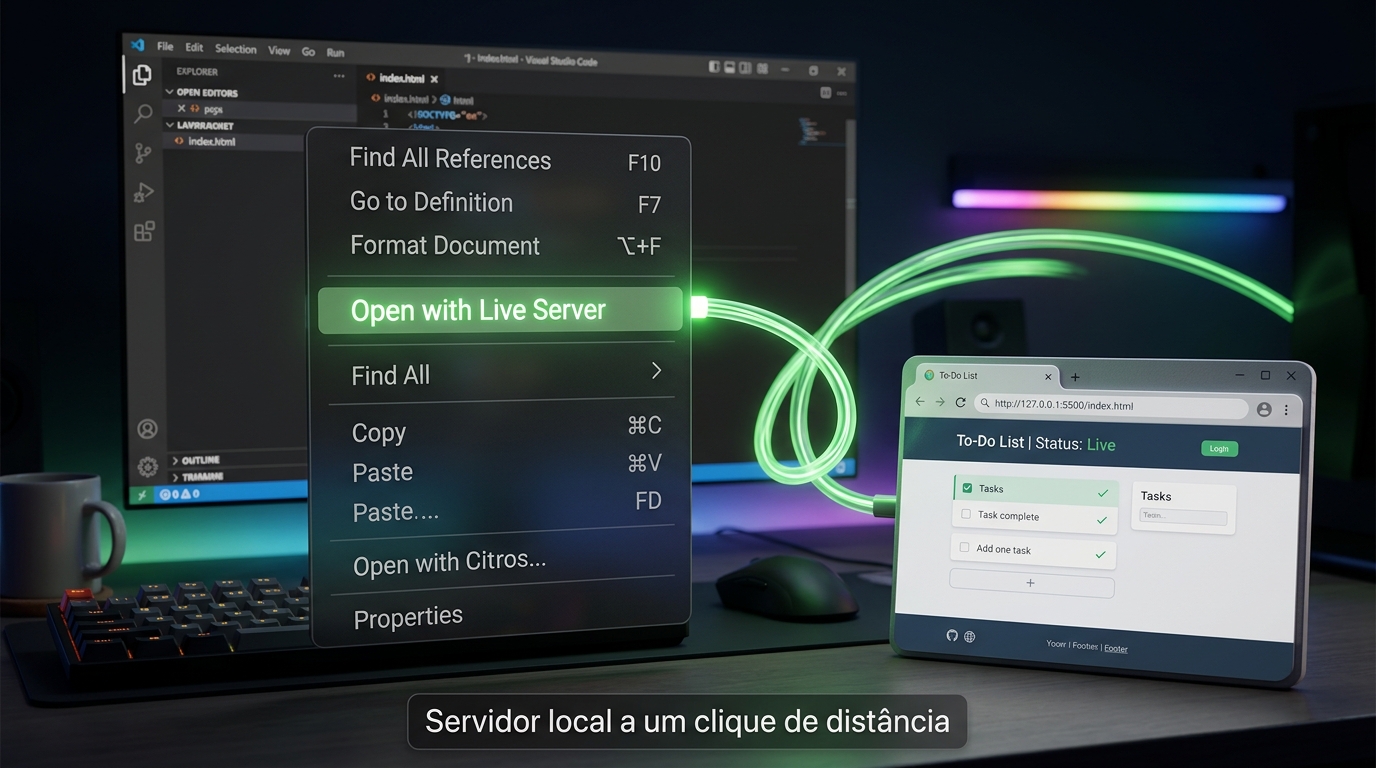
🌐 LIVE SERVER SEU HTML RODANDO EM TEMPO REAL
O que é o Live Server?
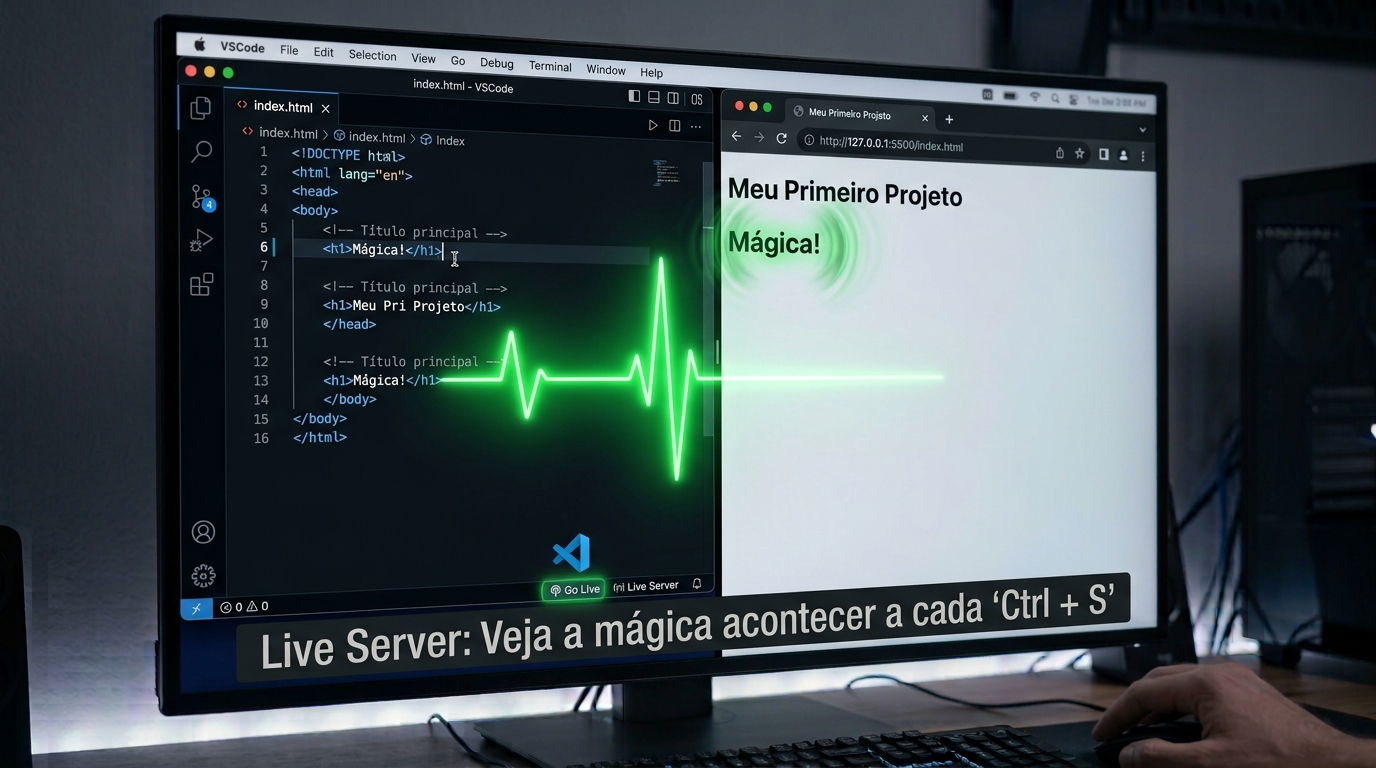
O Live Server é uma extensão que cria um servidor de desenvolvimento local e atualiza o navegador automaticamente sempre que você salva um arquivo.
Ou seja: você muda o código, salva, e o navegador recarrega sozinho. Sem F5, sem clicar em refresh, sem perder o foco.
Instalando o Live Server
- Abra a aba de extensões (🧩) ou pressione
Ctrl + Shift + X - Busque por “Live Server”
- Instale a extensão do Ritwick Dey (é a mais popular)
Usando o Live Server
Com o arquivo HTML aberto:
- Clique com o botão direito no editor
- Escolha “Open with Live Server”
Ou use o atalho:
- Windows/Linux:
Alt + L, Alt + O - Mac:
Cmd + L, Cmd + O
O navegador abre com sua página em um endereço tipo http://127.0.0.1:5500.
O que acontece quando você edita?
- Você faz uma alteração no HTML, CSS ou JS
- Pressiona
Ctrl + S(salva) - O Live Server detecta a mudança
- O navegador recarrega automaticamente
Isso é game-changer. Você não perde tempo alternando entre editor e navegador. O foco fica no código.
Dicas do Live Server
- Porta: O padrão é 5500. Se estiver ocupada, ele usa 5501, 5502, etc.
- Abrir no navegador: Se você já tiver a página aberta, ele só recarrega.
- Dispositivos móveis: O servidor roda na sua rede local. Pegue seu celular,
digite
http://[SEU-IP]:5500e veja sua página no celular em tempo real. - Parar o servidor: Olhe na barra de status (embaixo). Tem um botão “Port: 5500” clique e escolha “Stop Live Server”.
🎨 CSS NO VSCODE DEIXANDO AS COISAS BONITAS
Suporte nativo para CSS
Assim como o HTML, o CSS tem suporte nativo no VSCode:
- ✅ Syntax highlighting
- ✅ IntelliSense para propriedades e valores
- ✅ Autocomplete de cores
- ✅ Validação de sintaxe
- ✅ Emmet para CSS
IntelliSense no CSS
Quando você digita uma propriedade CSS, o VSCode sugere as opções.
Digite background e veja as sugestões: background-color,
background-image, background-size, etc.
Digite c e veja color aparecer. Aperte Tab e o VSCode completa.
Color Picker
Passe o mouse em cima de qualquer cor no CSS (hex, rgb, hsl, nome) e aparece um seletor de cores.
Você pode:
- Clicar no quadrado de cor para abrir o seletor
- Arrastar o seletor para mudar a cor
- Mudar entre modos (hex, rgb, hsl)
Emmet para CSS (de novo)
Já falamos disso, mas vale repetir: Emmet no CSS é vida.
m10+Tab→margin: 10px;p20-30+Tab→padding: 20px 30px;d:f+Tab→display: flex;
Formatando CSS
Use o comando Format Document (Shift + Alt + F) para organizar seu CSS automaticamente.
⚡ JAVASCRIPT NO VSCODE A MÁGICA ACONTECE
Suporte nativo para JavaScript
O VSCode tem suporte excelente para JavaScript:
- ✅ Syntax highlighting
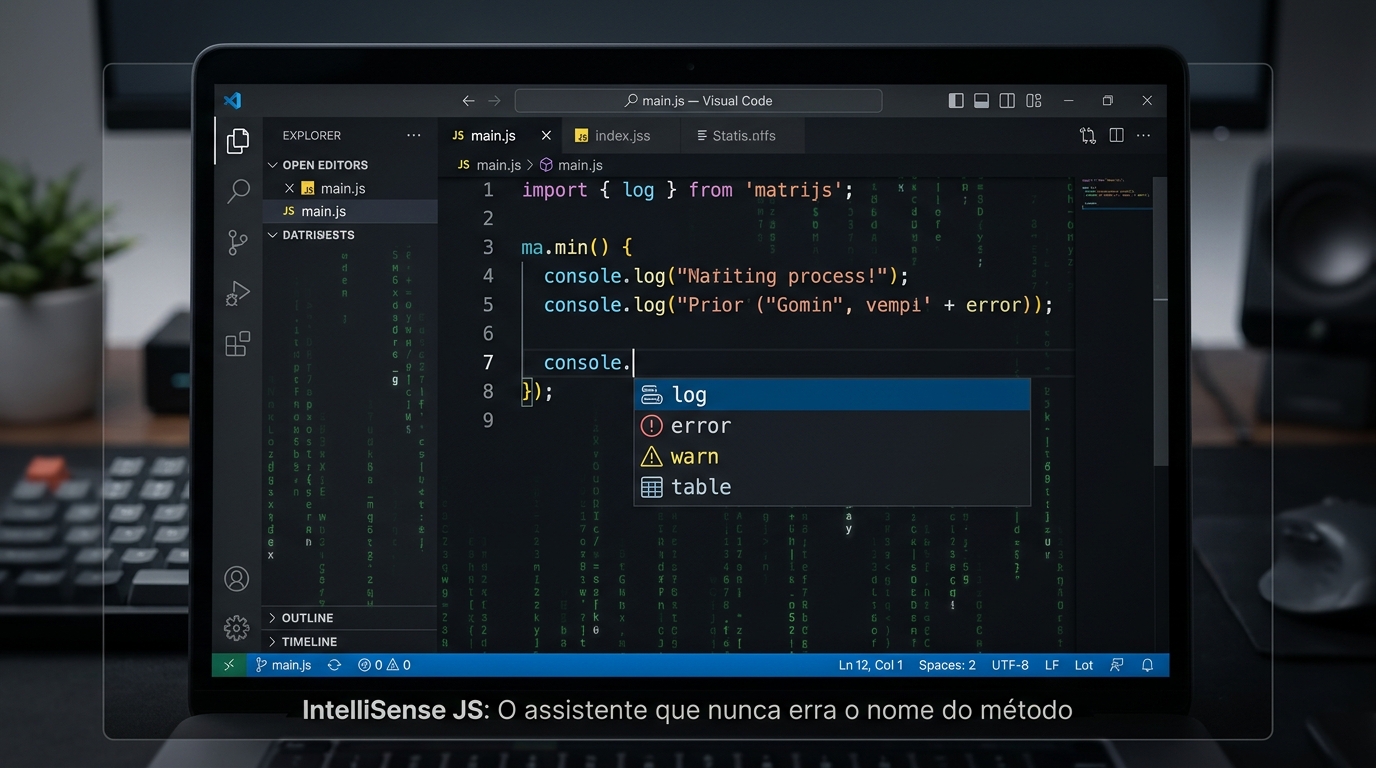
- ✅ IntelliSense poderoso (sugere métodos, propriedades, variáveis)
- ✅ Autocomplete de funções nativas
- ✅ Validação de sintaxe
- ✅ Debugging integrado
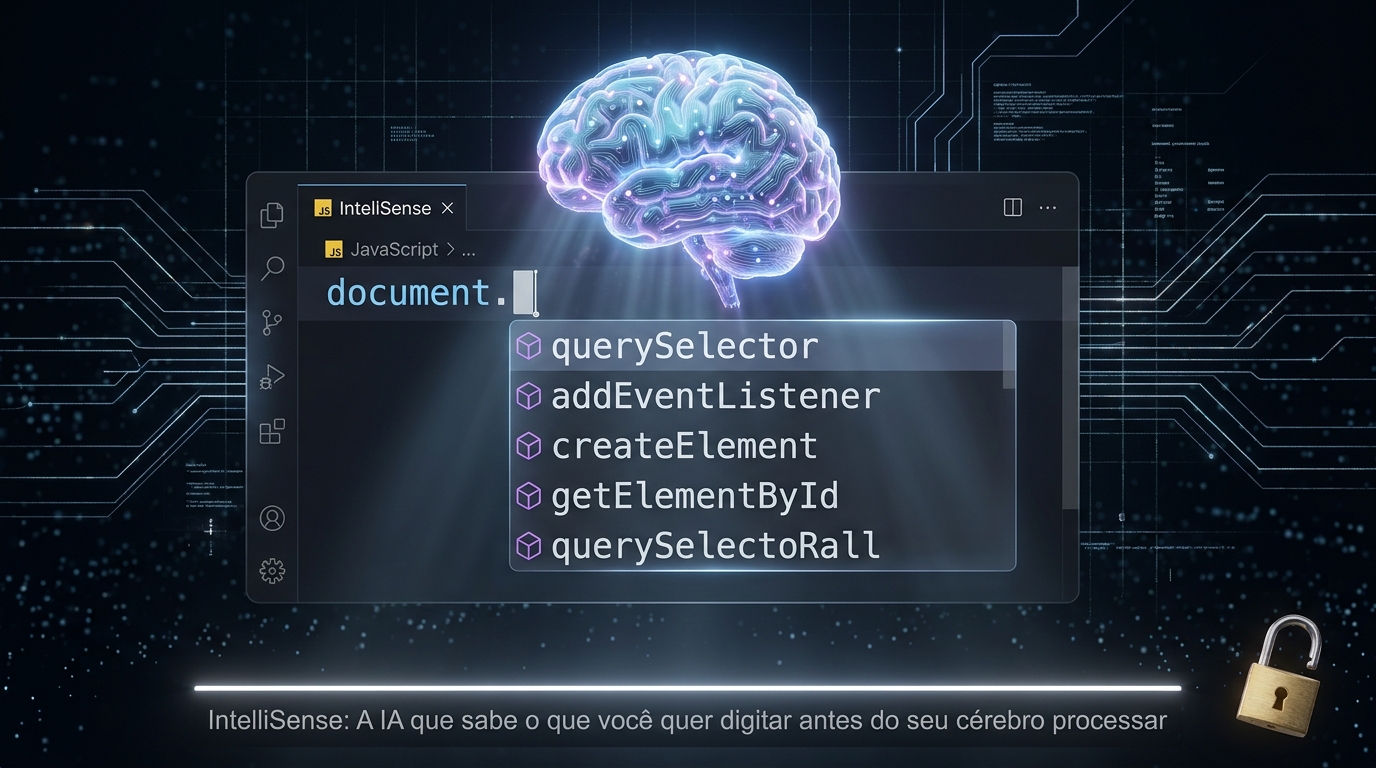
IntelliSense no JavaScript
Quando você digita document., o VSCode sugere todos os métodos e propriedades do DOM:
getElementById, querySelector, addEventListener, etc.
Quando você digita console., ele sugere log, error,
warn, table.
Rodando JavaScript
Opção 1: No HTML (via Live Server) Se seu JS está dentro de <script> no
HTML ou em um arquivo .js linkado, o Live Server executa automaticamente.
Opção 2: No terminal com Node.js Se você tem o Node.js instalado:
- Abra o terminal integrado (
Ctrl + `) - Rode:
node script.js
Opção 3: Debug integrado Clique no ícone 🐛 da barra de atividades, configure e rode com breakpoints. É poderoso.
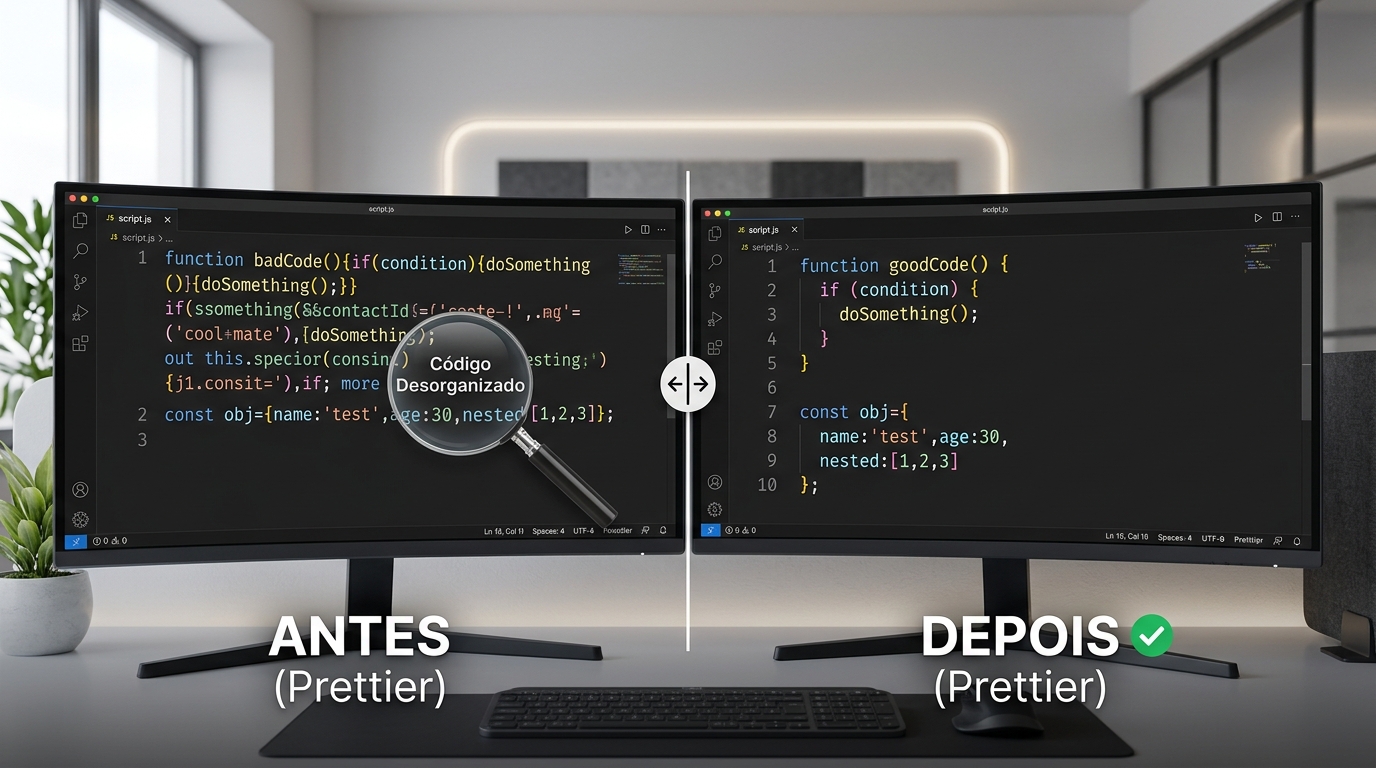
🧹 PRETTIER SEU CÓDIGO SEMPRE BONITO
O que é o Prettier?
Prettier é um formatador automático de código. Ele organiza seu código HTML, CSS e JavaScript seguindo regras consistentes.
Chega de ficar ajustando espaços, quebras de linha e indentação. O Prettier faz isso por você.
Instalando o Prettier
- Abra a aba de extensões (🧩)
- Busque por “Prettier - Code formatter”
- Instale
Configurando o Prettier
Passo 1: Definir como formatador padrão
- Abra as configurações (
Ctrl + ,) - Busque por “Default Formatter”
- Selecione “Prettier - Code formatter”
Passo 2: Ativar formatação automática ao salvar
- Nas configurações, busque por “Format On Save”
- Marque a opção
Pronto. Agora, toda vez que você salvar um arquivo (Ctrl + S), o Prettier vai formatar
automaticamente.
Formatando manualmente
Se você quiser formatar sob demanda:
- Format Document:
Shift + Alt + F(formata o arquivo inteiro) - Format Selection:
Ctrl + K, Ctrl + F(formata só o texto selecionado)
Configurações do Prettier
Você pode personalizar como o Prettier formata:
{
  "prettier.tabWidth": 2,            // Tamanho da indentação
  "prettier.useTabs": false,         // Usa espaços em vez de tabs
  "prettier.semi": true,             // Ponto e vírgula no final
  "prettier.singleQuote": true,      // Aspas simples em vez de duplas
  "prettier.printWidth": 80          // Limite de caracteres por linha
}
🧩 EXTENSÕES ADICIONAIS PARA WEB
Além do Live Server e Prettier, instale estas:
| Extensão | Para que serve |
|---|---|
| Auto Rename Tag | Muda tag de abertura e fechamento juntas |
| HTML CSS Support | Autocomplete para classes CSS no HTML |
| JavaScript (ES6) code snippets | Snippets para ES6 |
| Path Intellisense | Autocomplete para caminhos de arquivos |
| Color Highlight | Mostra a cor no código (ex: #ff0000 fica vermelho) |
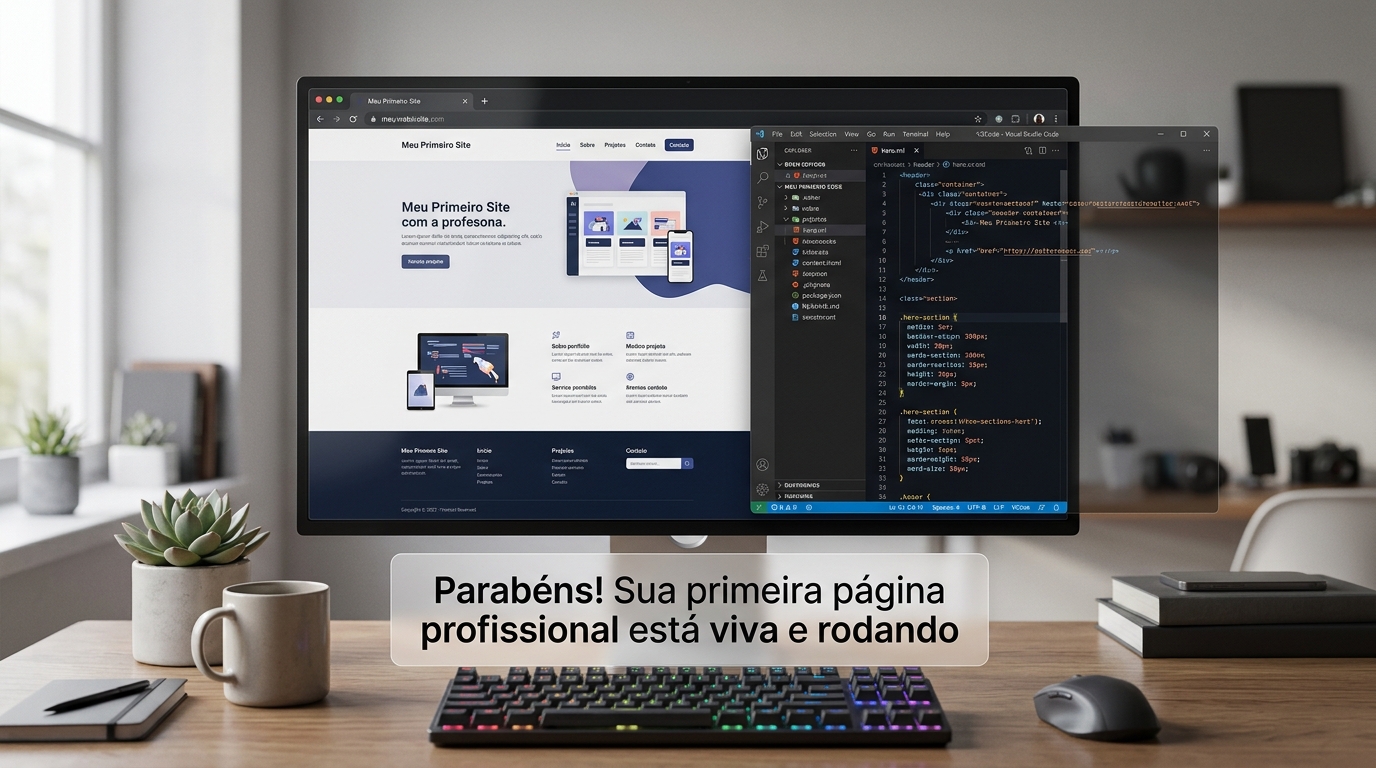
🎯 PROJETO PRÁTICO CRIE SUA PRIMEIRA PÁGINA
Agora vamos juntar tudo que você aprendeu.
Passo 1: Crie a estrutura
Crie uma pasta chamada meu-site e abra no VSCode.
Crie três arquivos:
index.htmlstyle.cssscript.js
Passo 2: HTML com Emmet
No index.html, digite ! e aperte Tab. O VSCode gera a
estrutura.
Modifique o <title> para “Meu Primeiro Site”.
Dentro do <body>, digite:
header>h1{Título do Site}+nav>ul>li*3{Item $}
main>section*2>h2{Seção $}+p{Lorem ipsum dolor sit amet.}
footer>p{© 2026 Meu Site}
Aperte Tab. O Emmet gera a estrutura completa.
Passo 3: CSS com estilo
No style.css, escreva:
body {
  font-family: 'Segoe UI', sans-serif;
  margin: 0;
  padding: 0;
  background: #f5f5f5;
  color: #333;
}
header {
  background: #2c3e50;
  color: white;
  padding: 20px;
  text-align: center;
}
nav ul {
  list-style: none;
  padding: 0;
  display: flex;
  justify-content: center;
  gap: 20px;
}
nav a {
  color: white;
  text-decoration: none;
}
main {
  max-width: 800px;
  margin: 20px auto;
  padding: 20px;
}
section {
  background: white;
  padding: 20px;
  margin-bottom: 20px;
  border-radius: 8px;
  box-shadow: 0 2px 5px rgba(0,0,0,0.1);
}
footer {
  background: #2c3e50;
  color: white;
  text-align: center;
  padding: 10px;
  position: fixed;
  bottom: 0;
  width: 100%;
}
💡 DICA: Use Emmet para acelerar. Digite bgc#f5f5f5 + Tab para
background-color: #f5f5f5;.
Passo 4: JavaScript com interação
No script.js, escreva:
document.addEventListener('DOMContentLoaded', function() {
  console.log('🚀 Página carregada!');
  // Adiciona um evento nos itens do menu
  const items = document.querySelectorAll('nav ul li');
  items.forEach((item, index) => {
    item.addEventListener('click', function() {
      alert(`Você clicou no item ${index + 1}`);
    });
  });
});
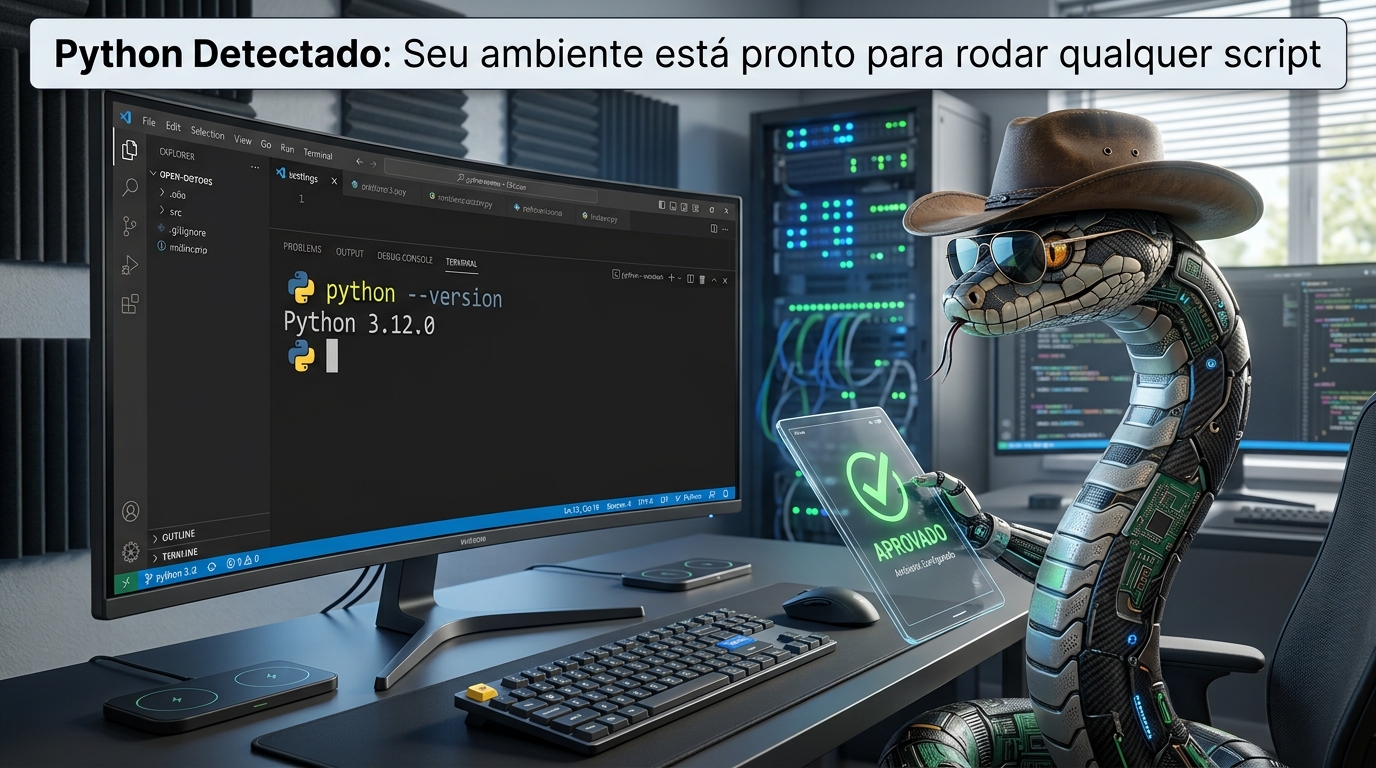
Passo 5: Rode com Live Server
- Clique com o botão direito no
index.html - Escolha “Open with Live Server”
- Veja sua página no navegador
Passo 6: Teste o fluxo
- Mude o texto do
<h1>no HTML - Salve (
Ctrl + S) - Veja o navegador atualizar automaticamente
- Mude uma cor no CSS
- Salve → navegador atualiza
- Mude o JavaScript (ex: mude o texto do alert)
- Salve → recarregue a página e veja a mudança
🧠 DICAS DE PRODUTIVIDADE PARA WEB
- Multi-cursor Segure
Alt(Windows/Linux) ouOption(Mac) e clique em vários lugares. Digite e veja o texto aparecer em todos os lugares ao mesmo tempo. - Selecionar múltiplas ocorrências Selecione uma palavra e pressione
Ctrl + D(Windows/Linux) ouCmd + D(Mac) para selecionar a próxima ocorrência. - Comentar rápido
Ctrl + /(Windows/Linux) ouCmd + /(Mac) comenta/descomenta a linha. - Emmet Wrap Selecione um texto, abra a Command Palette
(
Ctrl + Shift + P), digite “Emmet: Wrap with Abbreviation”, digite uma abreviação (ex:div.container) e veja o texto ser envolvido. - Navegação rápida
Ctrl + P(ouCmd + P) → abrir arquivo rapidamente;Ctrl + G→ ir para uma linha específica;Ctrl + Shift + O→ ir para um símbolo (função, classe, etc). - Abrir no navegador sem Live Server Clique com o botão direito no arquivo → “Reveal in File Explorer”, dê dois cliques no arquivo HTML ele abre no navegador (mas sem atualização automática).
📝 CHECKLIST VOCÊ DOMINOU A TRÍADE?
- Criou um arquivo HTML com Emmet (
!+Tab) - Usou IntelliSense para escrever HTML mais rápido
- Instalou e usou o Live Server
- Viu o navegador atualizar automaticamente ao salvar
- Escreveu CSS com IntelliSense e color picker
- Usou Emmet para CSS (ex:
m10+Tab) - Escreveu JavaScript com IntelliSense
- Instalou e configurou o Prettier
- Ativou “Format on Save”
- Criou uma página completa com HTML, CSS e JS
- Usou o Live Server para ver a página funcionando
Se você marcou todos, PARABÉNS! Você já está mais produtivo que 90% das pessoas que abrem o VSCode pela primeira vez.
🐍 PARTE 4: PYTHON NO VSCODE A LINGUAGEM QUE FAZ TUDO (INCLUSIVE CAFÉ)
Bem-vindo ao lado negro da força (que na verdade é azul)
Na Parte 3 você dominou a tríade sagrada da web (HTML, CSS, JS). Agora é hora de adicionar Python ao seu arsenal. E não é qualquer Python é Python no VSCode, que é tipo colocar um motor de foguete num carro esportivo.
Python é a linguagem que todo mundo ama. É usada pra:
- 🧠 Inteligência Artificial
- 📊 Ciência de Dados
- 🌐 Backend de sites
- 🤖 Automação de tarefas
- 🎮 Jogos (sim, dá pra fazer jogos)
- E basicamente tudo que você imaginar
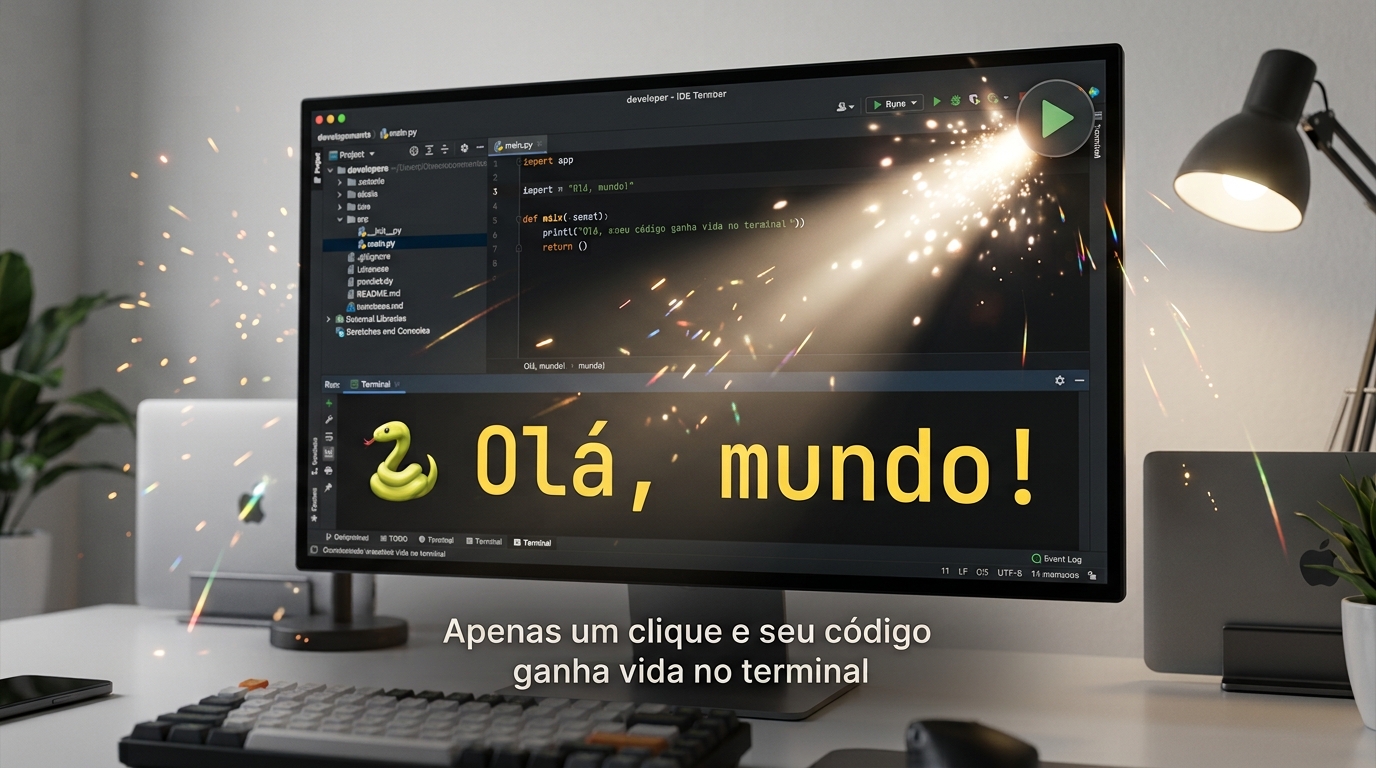
E o VSCode é o melhor editor pra Python. A extensão oficial da Microsoft transforma o VSCode num IDE completo, com IntelliSense, debug, testes, formatação e muito mais.
Pega o café (ou chá, ou água, não vou julgar) e dominar o Python no VSCode.
📦 INSTALANDO O PYTHON O PRIMEIRO PASSO
Você já tem Python? Vamos descobrir.
Antes de sair instalando tudo, vamos ver se você já tem Python no seu computador.
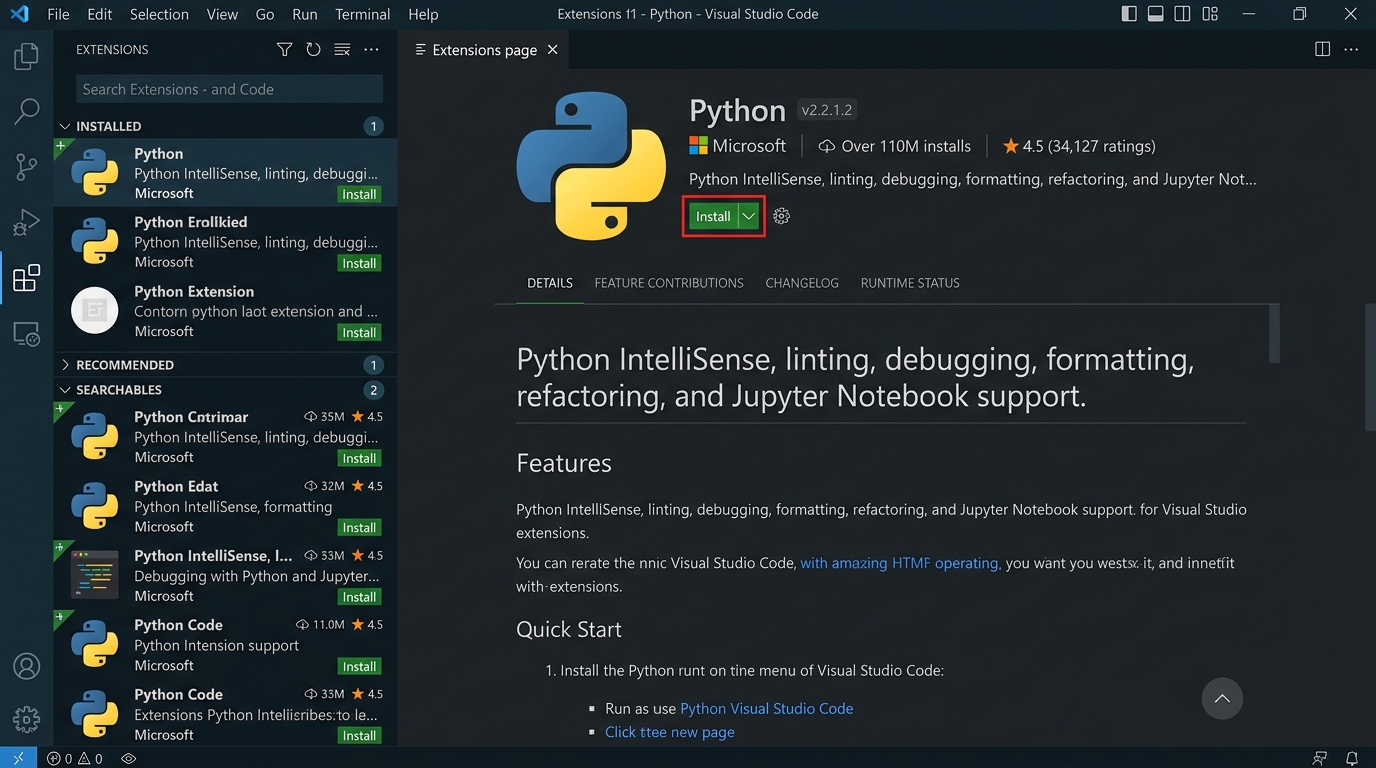
Abra o terminal (integrado do VSCode ou o do sistema) e digite:
python --versionou
python3 --versionSe aparecer algo como Python 3.12.0 ou superior, você já tem Python. Pule para a próxima
seção.
Se aparecer 'python' não é reconhecido ou similar, você precisa instalar.
Instalando Python (se você não tiver)
No Windows
- Vá para https://python.org/downloads/
- Baixe o instalador mais recente
- ⚠️ ATENÇÃO: Na primeira tela, MARQUE “Add Python to PATH” (isso é crucial)
- Clique em “Install Now”
- Espere terminar
- Abra o terminal e teste:
python --version
No Mac
- Abra o terminal
- Instale via Homebrew (se tiver):
brew install python - Ou baixe do site oficial python.org
- Teste:
python3 --version
No Linux
sudo apt update
sudo apt install python3 python3-pip
Teste: python3 --version
🧩 EXTENSÕES OBRIGATÓRIAS PARA PYTHON
O VSCode “puro” não entende Python. Você precisa instalar as extensões certas. E não é uma, são várias que trabalham juntas.
A Tríade do Python no VSCode
| Extensão | O que faz | Por que é essencial |
|---|---|---|
| Python (ms-python.python) | A extensão principal. Dá suporte a IntelliSense, debug, testes, formatação, linting e muito mais. | OBRIGATÓRIA. Sem ela, você tá escrevendo texto colorido, não código. |
| Pylance | O servidor de linguagem que faz o IntelliSense funcionar. | OBRIGATÓRIA. É o cérebro por trás do autocomplete. |
| Python Debugger | O debugger oficial do Python. | OBRIGATÓRIA. Você vai errar. E vai precisar debugar. |
Como instalar
- Abra a aba de extensões (🧩) ou pressione
Ctrl + Shift + X - Busque por “Python” (da Microsoft)
- Clique em Instalar
- As extensões Pylance e Python Debugger vêm juntas com a Python extension. Você não precisa instalar separadamente.
Extensões extras que vão mudar sua vida
| Extensão | O que faz |
|---|---|
| Ruff | Um linter e formatador extremamente rápido para Python, escrito em Rust. É tipo o Prettier do Python, só que mais rápido. |
| Python Indent | Corrige indentação automaticamente (coisa que todo iniciante em Python sofre) |
| Jupyter | Suporte a notebooks Jupyter dentro do VSCode |
🎯 SEU PRIMEIRO PROJETO PYTHON
Passo 1: Crie uma pasta
Crie uma pasta chamada meu-python em algum lugar do seu computador.
Passo 2: Abra no VSCode
- Abra o VSCode
- File > Open Folder (ou Arquivo > Abrir Pasta)
- Selecione a pasta
meu-python
Passo 3: Crie seu primeiro arquivo Python
No Explorer, clique em New File e crie ola.py.
Passo 4: Escreva seu primeiro código
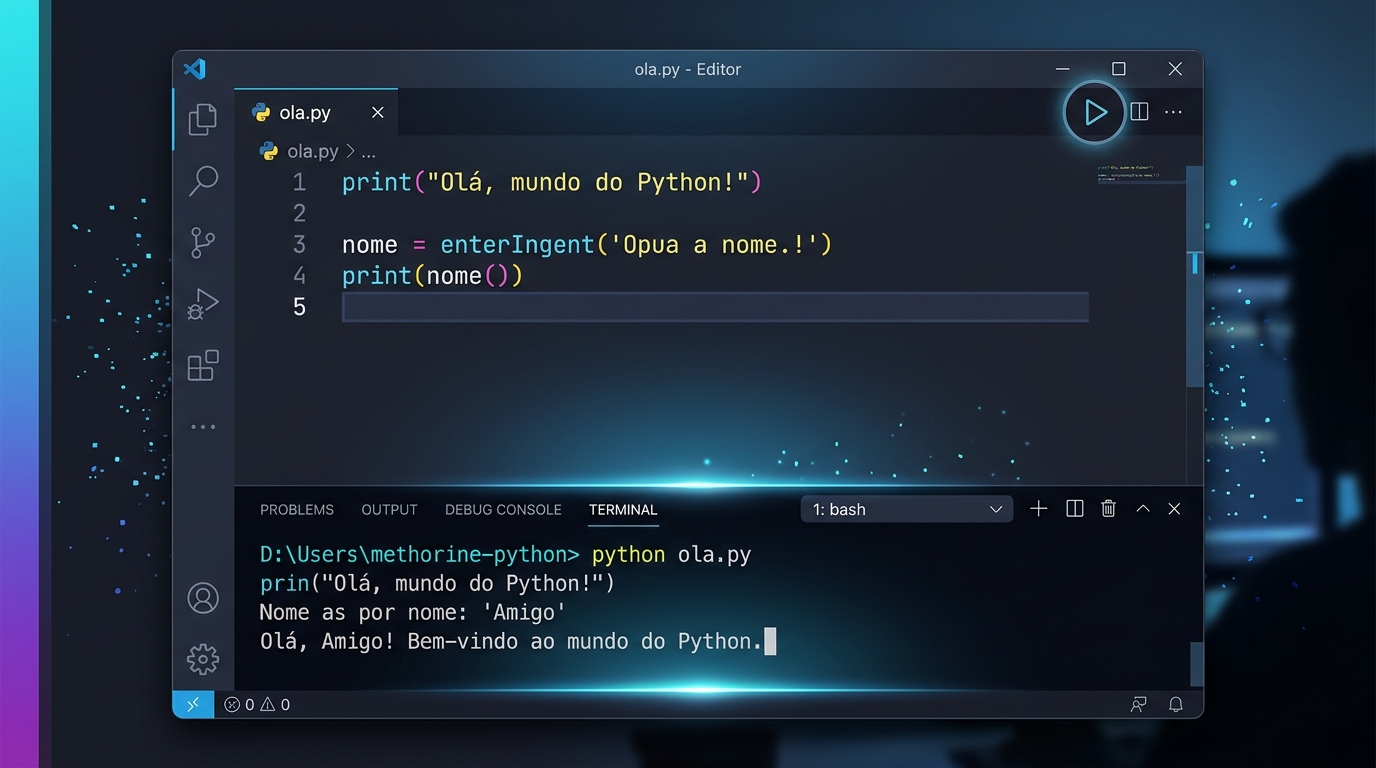
No ola.py, digite:
print("🐍 Olá, mundo do Python!")
nome = input("Qual é o seu nome? ")
print(f"Bem-vindo ao VSCode, {nome}!")
Passo 5: Execute
- Maneira 1 Botão de Run: No canto superior direito, tem um triângulo ▶️ – clique nele.
- Maneira 2 Terminal: Abra o terminal integrado (
Ctrl + `), digite:python ola.py(oupython3 ola.pyno Mac/Linux). - Maneira 3 Atalho: Pressione
Ctrl + F5(Windows/Linux) ouCmd + F5(Mac).
🌍 AMBIENTES VIRTUAIS ISOLANDO SEUS PROJETOS
O que é um ambiente virtual?
Um ambiente virtual é uma cópia isolada do Python dentro do seu projeto. Cada projeto tem seu próprio Python, suas próprias bibliotecas, suas próprias versões.
Por que isso é importante?
- Projeto A precisa da versão 1.0 da biblioteca X
- Projeto B precisa da versão 2.0 da biblioteca X
- Sem ambientes virtuais, você teria que desinstalar e instalar toda hora
- Com ambientes virtuais, cada projeto tem sua própria versão
É tipo cada projeto ter seu próprio quarto, com suas próprias coisas, sem bagunçar o quarto dos outros.
Criando um ambiente virtual com venv
O Python vem com o módulo venv pra criar ambientes virtuais.
No terminal integrado do VSCode (dentro da pasta do seu projeto), rode:
python -m venv .venvIsso cria uma pasta .venv dentro do seu projeto com uma cópia isolada do Python.
Ativando o ambiente virtual
- No Windows (PowerShell):
.venv\Scripts\Activate.ps1 - No Windows (CMD):
.venv\Scripts\activate.bat - No Mac/Linux:
source .venv/bin/activate
Quando o ambiente está ativo, você vê (.venv) no início do prompt do terminal.
Selecionando o interpretador no VSCode
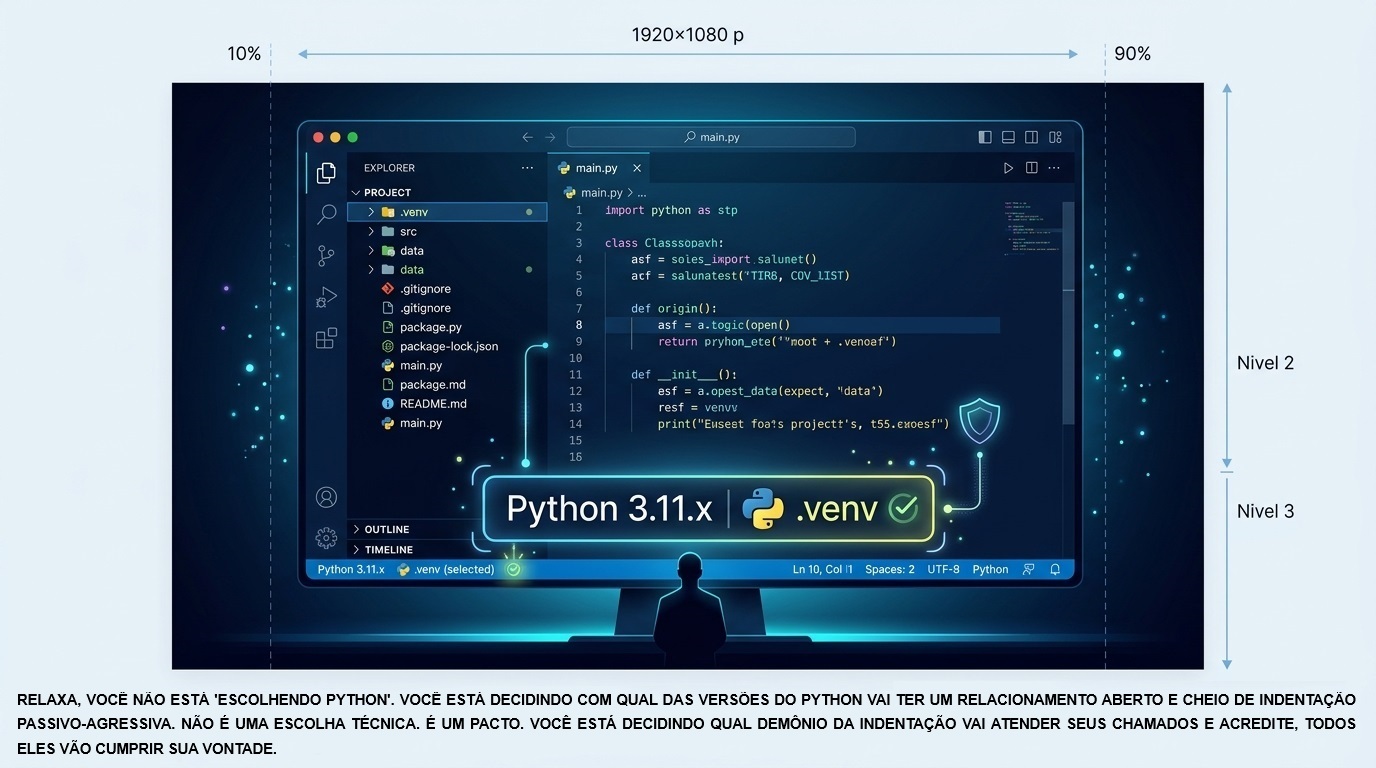
O VSCode detecta automaticamente ambientes virtuais com o nome .venv na raiz do projeto.
Mas se não detectar, você pode selecionar manualmente:
- Abra a Command Palette (
Ctrl + Shift + PouCmd + Shift + P) - Digite “Python: Select Interpreter”
- Escolha o interpretador que está dentro da pasta
.venv
O VSCode mostra na barra de status (embaixo) qual interpretador está sendo usado.
Instalando pacotes no ambiente virtual
Com o ambiente ativado, use o pip para instalar pacotes:
pip install requests
pip install flask
pip install numpy pandas
Os pacotes são instalados apenas dentro do .venv, não afetam o resto do sistema.
O arquivo requirements.txt
Para compartilhar as dependências do seu projeto:
pip freeze > requirements.txtIsso cria um arquivo com todas as bibliotecas instaladas e suas versões.
Outra pessoa pode instalar tudo com:
pip install -r requirements.txt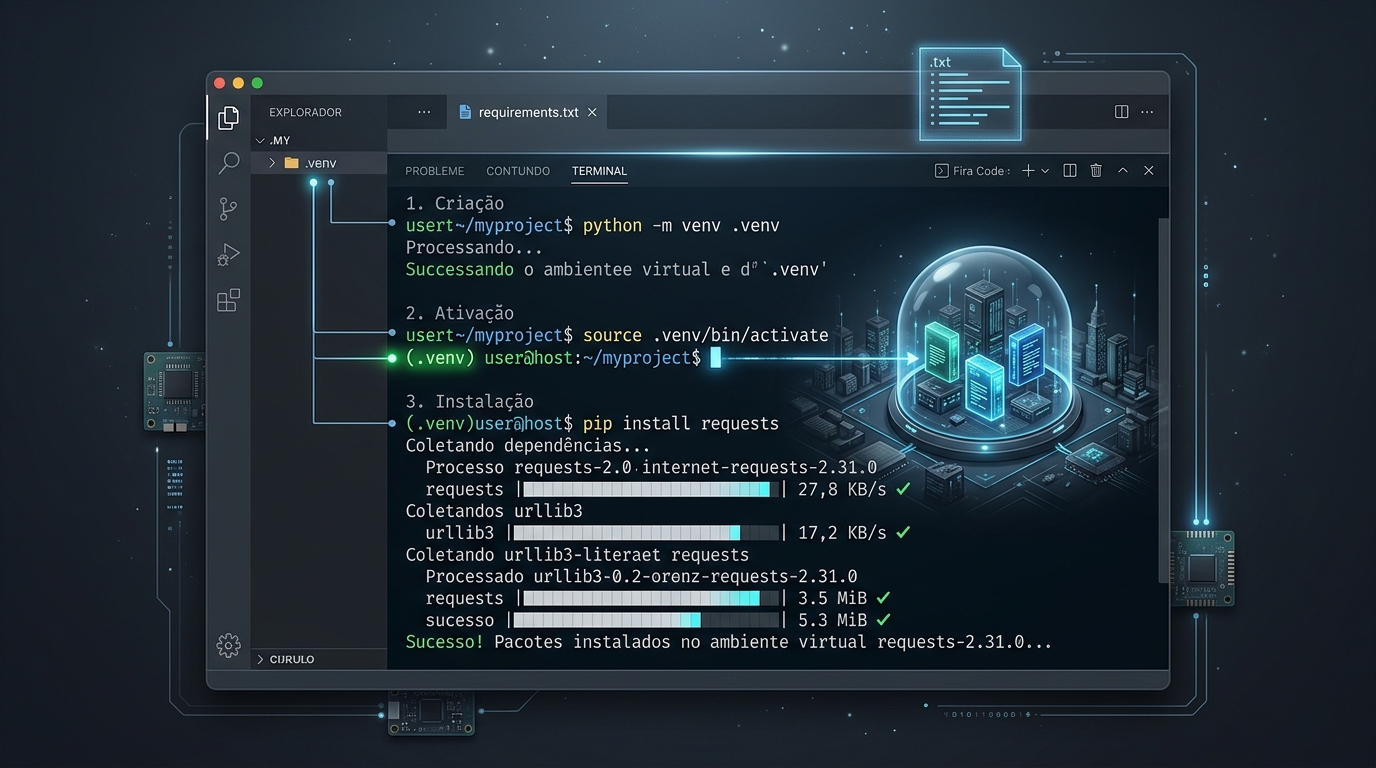
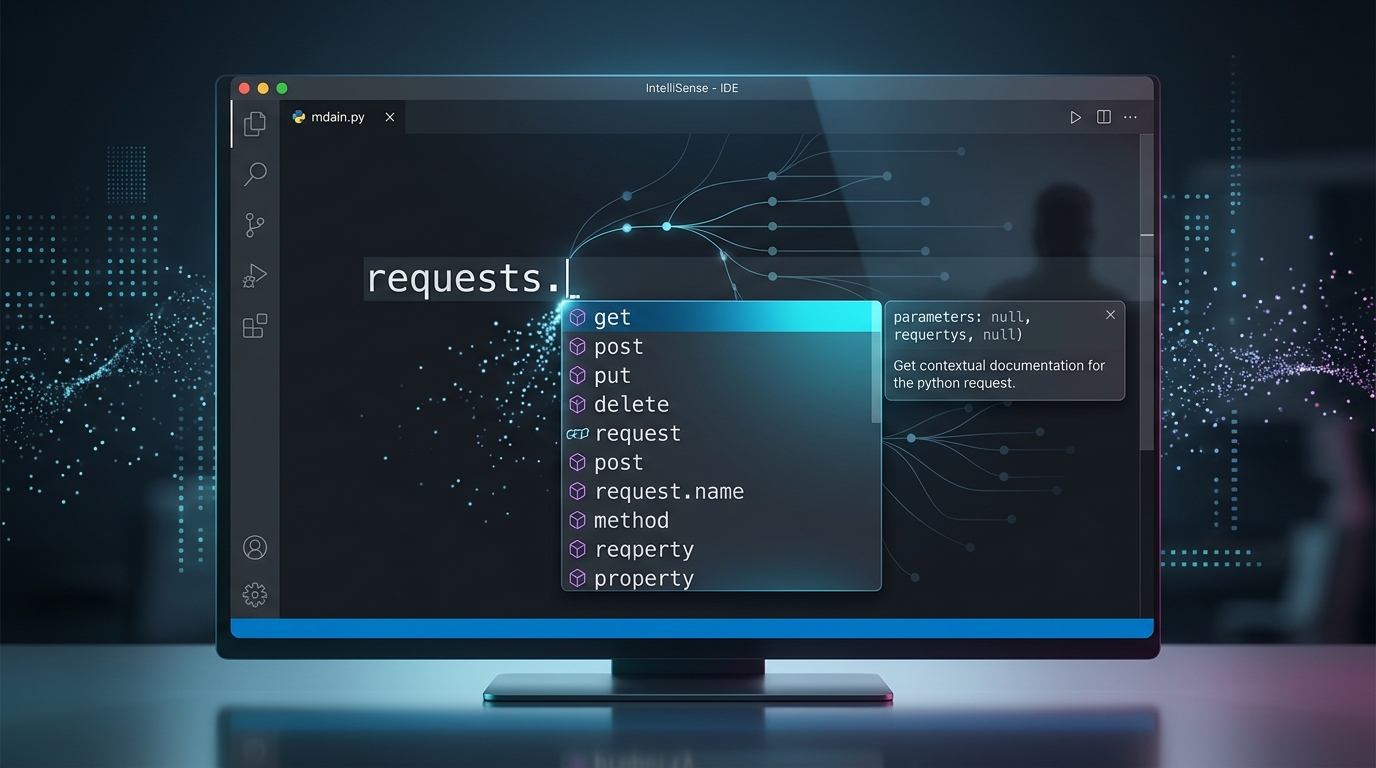
🧠 INTELLISENSE O AUTOPILOTO DO PYTHON
O IntelliSense é uma das melhores coisas do VSCode com Python. Ele:
- Sugere métodos e propriedades enquanto você digita
- Mostra a documentação das funções
- Auto-completa nomes de variáveis e funções
- Importa automaticamente módulos que você usa
Como funciona?
Quando você digita import , o VSCode sugere todos os módulos disponíveis.
Quando você digita requests., ele sugere get, post,
put, delete.
Quando você digita o nome de uma função, ele mostra os parâmetros esperados.
Atalhos do IntelliSense
| Ação | Atalho |
|---|---|
| Abrir sugestões manualmente | Ctrl + Space |
| Aceitar sugestão | Tab ou Enter |
| Ver documentação | Ctrl + K, Ctrl + I |
🐛 DEBUGANDO PYTHON CAÇANDO BUGS COMO UM PROFISSIONAL
O que é debugging?
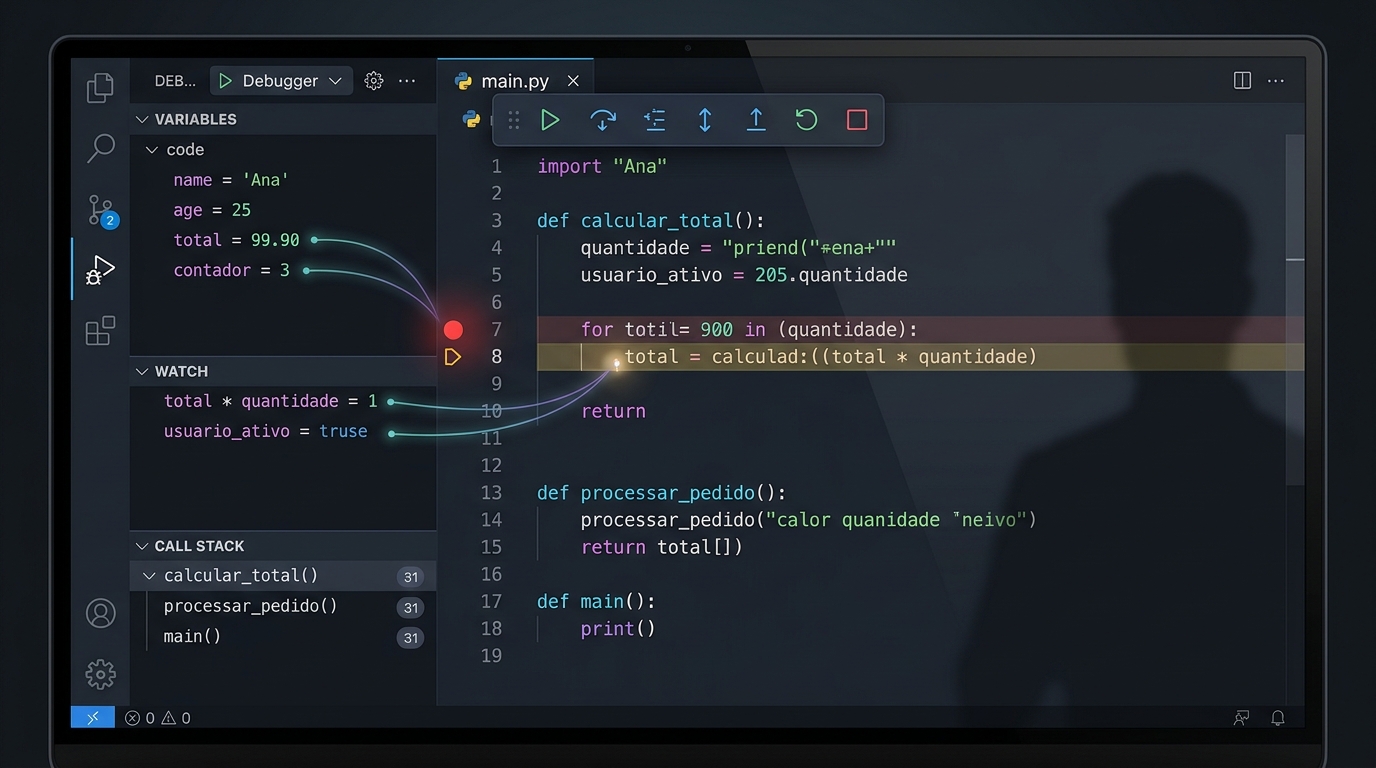
Debugging é o processo de encontrar e corrigir erros no seu código. O VSCode tem um debugger integrado que permite:
- Parar o código em pontos específicos (breakpoints)
- Ver o valor das variáveis
- Executar o código linha por linha
- Entender o fluxo do programa
Como debugar no VSCode
Passo 1: Abra a view de Debug Clique no ícone 🐛 na barra de atividades (ou pressione
Ctrl + Shift + D / Cmd + Shift + D).
Passo 2: Configure o debugger
- Clique em “Run and Debug” (ou pressione
F5) - Selecione “Python File” (ou “Python Debugger”)
- O VSCode cria um arquivo
.vscode/launch.jsoncom a configuração
Passo 3: Coloque breakpoints Breakpoints são pontos onde o código para de executar. Para colocar um: clique na margem esquerda do editor (ao lado do número da linha) aparece uma bolinha vermelha 🔴.
Passo 4: Inicie o debug Pressione F5 ou clique no botão verde de play na view
de Debug.
Passo 5: Controle a execução Quando o código para num breakpoint, você pode:
| Comando | Atalho | O que faz |
|---|---|---|
| Continuar | F5 |
Continua a execução até o próximo breakpoint |
| Passar por cima | F10 |
Executa a linha atual e vai pra próxima |
| Entrar | F11 |
Entra dentro de uma função |
| Sair | Shift + F11 |
Sai da função atual |
Passo 6: Inspecione variáveis No painel de debug, você pode ver:
- Variáveis: Todas as variáveis e seus valores atuais
- Watch: Expressões que você quer monitorar
- Call Stack: A pilha de chamadas (quem chamou quem)
Dicas de debugging
- Breakpoints condicionais: Clique com o botão direito no breakpoint e defina uma
condição (ex:
i > 5) - Logpoints: Em vez de parar, o breakpoint pode apenas imprimir uma mensagem no console
- Debug remoto: O VSCode pode debugar código rodando em outro computador ou container
🧹 LINTING E FORMATAÇÃO CÓDIGO BONITO E SEM ERROS
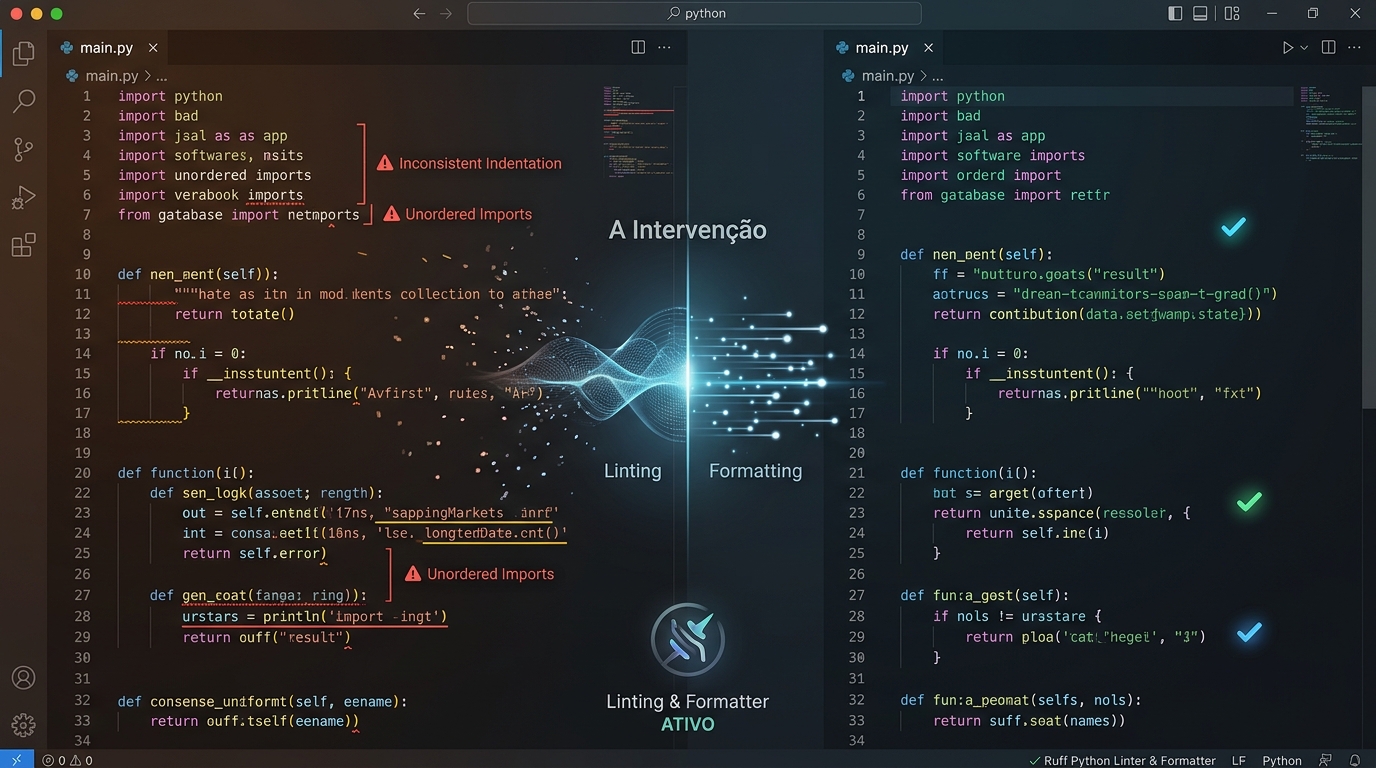
Linting: encontrando erros antes de rodar
Linting é o processo de analisar o código em busca de erros antes de executá-lo.
O VSCode com Python suporta vários linters:
| Linter | O que faz |
|---|---|
| Pylint | O mais tradicional. Analisa estilo, erros e problemas. |
| Flake8 | Combina PyFlakes, pycodestyle e McCabe. Muito popular. |
| Ruff | O mais novo e mais rápido escrito em Rust. |
Instalando e configurando o Ruff (recomendado)
- Instale a extensão Ruff no VSCode
- Ou instale via pip:
pip install ruff - O Ruff vai apontar erros e problemas em tempo real
Como ativar o linting
- Abra a Command Palette (
Ctrl + Shift + P) - Digite “Python: Select Linter”
- Escolha o linter que você quer usar
Formatação: código sempre bonito
Assim como o Prettier para HTML/CSS/JS, o Python tem seus próprios formatadores:
| Formatador | O que faz |
|---|---|
| Black | O formatador mais popular “opinionado” e sem configurações |
| autopep8 | Formata seguindo as regras do PEP 8 |
| Ruff | Também faz formatação, além de linting |
Configurando o Ruff como formatador
- Instale a extensão Ruff
- Nas configurações, defina:
{
  "[python]": {
    "editor.defaultFormatter": "charliermarsh.ruff",
    "editor.formatOnSave": true
  }
}
Formatando manualmente
- Format Document:
Shift + Alt + F - Format Selection: selecione o código e use o comando
📓 JUPYTER NOTEBOOKS NO VSCODE
O que é Jupyter?
Jupyter Notebook é uma ferramenta que permite combinar código Python, texto e visualizações num único documento interativo.
É muito usado em:
- Ciência de Dados
- Machine Learning
- Educação
- Prototipagem rápida
Usando Jupyter no VSCode
O VSCode tem suporte nativo para Jupyter Notebooks.
Passo 1: Instale o Jupyter No terminal, com seu ambiente virtual ativado:
pip install jupyterPasso 2: Crie um notebook No Explorer, clique em New File, nomeie o arquivo com extensão
.ipynb (ex: analise.ipynb). O VSCode abre o notebook.
Passo 3: Escreva código Cada “célula” pode conter código Python. Clique no botão ▶️ para executar a célula. O resultado aparece abaixo da célula.
Passo 4: Misture com Markdown Células podem ser do tipo Markdown. Você pode escrever texto, títulos, listas, equações.
🚀 ATALHOS ESSENCIAIS PARA PYTHON
| Ação | Windows/Linux | Mac |
|---|---|---|
| Executar arquivo Python | Ctrl + F5 |
Cmd + F5 |
| Iniciar debug | F5 |
F5 |
| Passar por cima (debug) | F10 |
F10 |
| Entrar (debug) | F11 |
F11 |
| Selecionar interpretador | Ctrl + Shift + P → “Python: Select Interpreter” |
Cmd + Shift + P → “Python: Select Interpreter” |
| Criar ambiente virtual | python -m venv .venv |
python3 -m venv .venv |
| Instalar pacote | pip install pacote |
pip install pacote |
| Format Document | Shift + Alt + F |
Shift + Option + F |
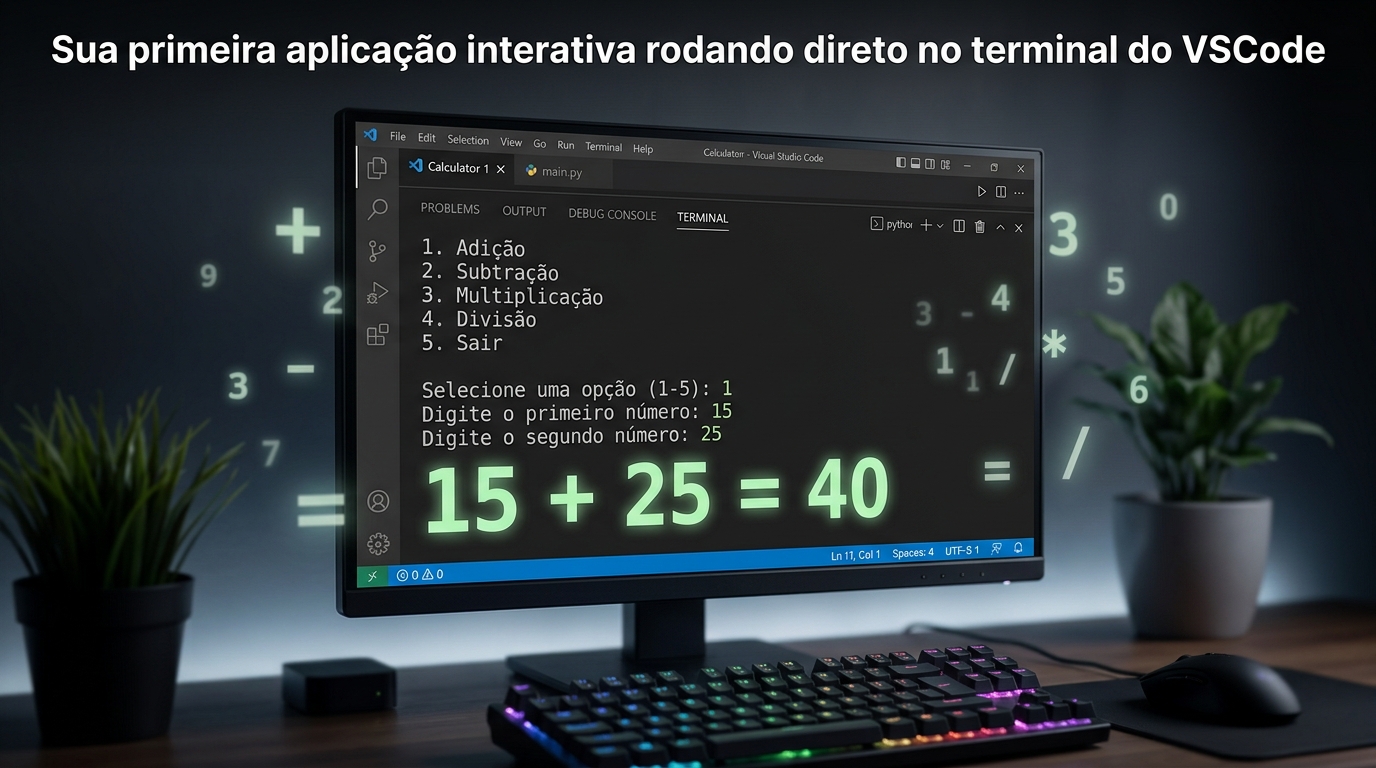
🎯 PROJETO PRÁTICO UMA CALCULADORA EM PYTHON
Vamos criar um projeto Python completo no VSCode.
Passo 1: Crie a estrutura
meu-python/
├── .venv/          (ambiente virtual)
├── calculadora.py
└── requirements.txt
Passo 2: Crie o ambiente virtual
python -m venv .venvAtive o ambiente e selecione o interpretador no VSCode.
Passo 3: Escreva o código
No calculadora.py:
"""
Calculadora simples em Python
Demonstra funções, input do usuário e tratamento de erros
"""

def soma(a, b):
    return a + b

def subtracao(a, b):
    return a - b

def multiplicacao(a, b):
    return a * b

def divisao(a, b):
    if b == 0:
        return "Erro: divisão por zero!"
    return a / b

def calculadora():
    print("🧮 CALCULADORA PYTHON")
    print("=" * 30)
    while True:
        print("\nOperações:")
        print("1 - Soma")
        print("2 - Subtração")
        print("3 - Multiplicação")
        print("4 - Divisão")
        print("5 - Sair")
        opcao = input("\nEscolha uma opção: ")
        if opcao == "5":
            print("👋 Até logo!")
            break
        if opcao not in ["1", "2", "3", "4"]:
            print("❌ Opção inválida!")
            continue
        try:
            num1 = float(input("Digite o primeiro número: "))
            num2 = float(input("Digite o segundo número: "))
        except ValueError:
            print("❌ Entrada inválida! Digite números.")
            continue
        if opcao == "1":
            resultado = soma(num1, num2)
            print(f"✅ {num1} + {num2} = {resultado}")
        elif opcao == "2":
            resultado = subtracao(num1, num2)
            print(f"✅ {num1} - {num2} = {resultado}")
        elif opcao == "3":
            resultado = multiplicacao(num1, num2)
            print(f"✅ {num1} × {num2} = {resultado}")
        elif opcao == "4":
            resultado = divisao(num1, num2)
            print(f"✅ {num1} ÷ {num2} = {resultado}")

if __name__ == "__main__":
    calculadora()
Passo 4: Rode e debugue
- Execute com
Ctrl + F5ou clique no triângulo - Teste todas as operações
- Coloque um breakpoint na função
somae debugue (F5)
Passo 5: Formate com Ruff
- Instale o Ruff:
pip install ruff - Instale a extensão Ruff no VSCode
- Pressione
Shift + Alt + Fpara formatar
📝 CHECKLIST VOCÊ DOMINOU O PYTHON NO VSCODE?
- Instalou o Python no seu computador
- Instalou a extensão Python da Microsoft
- Criou um arquivo
.pye rodou com o botão de run - Criou um ambiente virtual com
python -m venv .venv - Ativou o ambiente virtual
- Selecionou o interpretador correto no VSCode
- Instalou um pacote com
pip - Usou o IntelliSense para autocomplete
- Colocou um breakpoint e debugou com
F5 - Instalou o Ruff (ou outro linter)
- Formatou o código com
Shift + Alt + F - Criou um Jupyter Notebook (
.ipynb) - Criou um projeto Python completo (calculadora)
Se você marcou todos, PARABÉNS! Você é oficialmente um(a) pythonista.
🌟 PARTE 5: PROJETO INTEGRADO HTML + CSS + JS + PYTHON = FELICIDADE
O momento da verdade
Você já:
- Aprendeu a usar o VSCode como um(a) deus(a)
- Instalou e configurou tudo
- Dominou HTML, CSS e JavaScript
- Dominou Python com ambientes virtuais e debug
Agora é hora de JUNTAR TUDO numa aplicação de verdade. Não vai ser um “Hello World” vai ser um sistema completo com frontend e backend, rodando no VSCode, com direito a debug, formatação, e tudo que você aprendeu.
O projeto do dia: Lista de Tarefas (To-Do List) com:
- Frontend em HTML, CSS e JavaScript (página bonita e interativa)
- Backend em Python com Flask (API REST)
- Comunicação entre frontend e backend via fetch
Pega o café (ou energético, ou chá, ou suco, não julgo) e vai codar.
🎯 ESCOLHA DO PROJETO POR QUE UMA TO-DO LIST?
Porque é um projeto clássico que:
- Envolve CRUD (Create, Read, Update, Delete) o básico de qualquer sistema
- Tem frontend interativo (JavaScript puro, sem frameworks)
- Tem backend com API (Flask)
- É útil você pode usar no dia a dia
- É fácil de expandir (pode adicionar autenticação, banco de dados, etc)
No final, você vai ter uma aplicação funcional que roda no seu computador, com código bonito e bem estruturado.
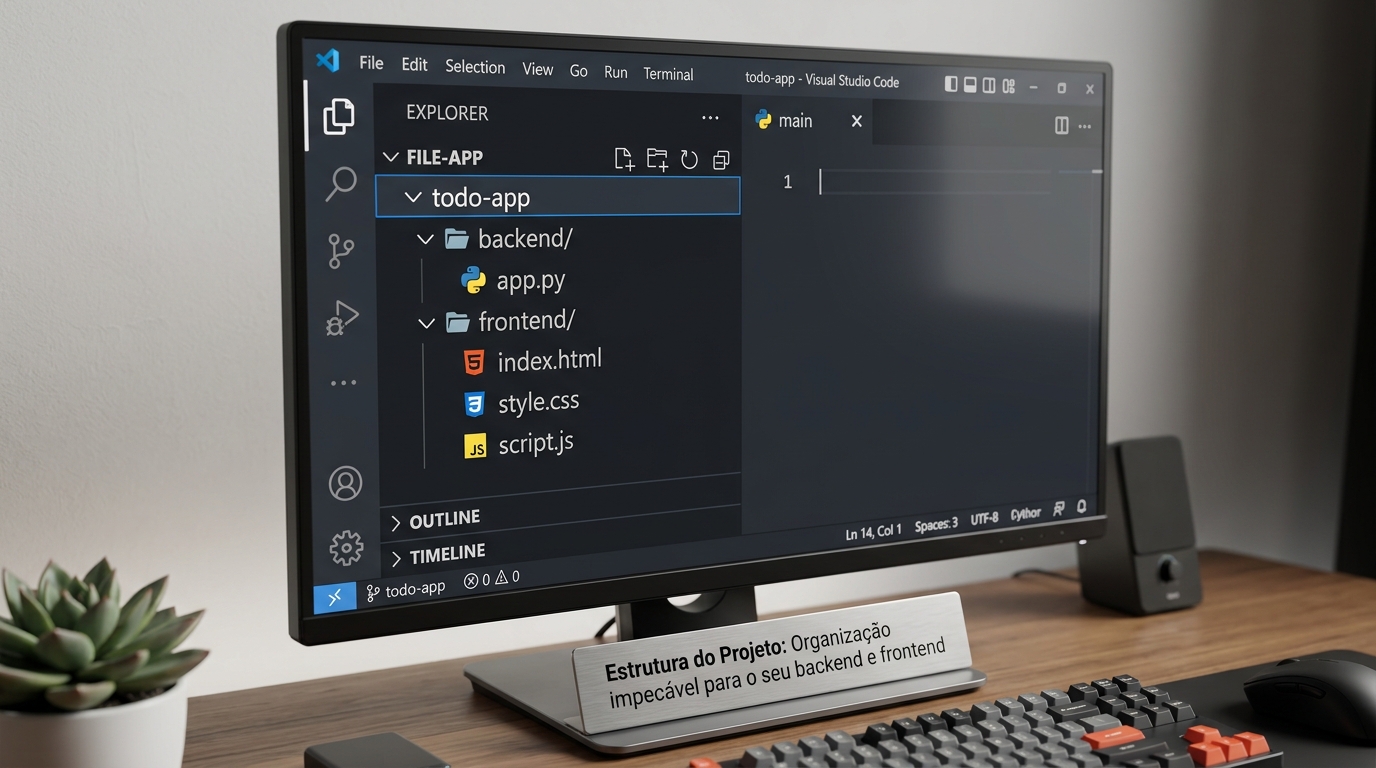
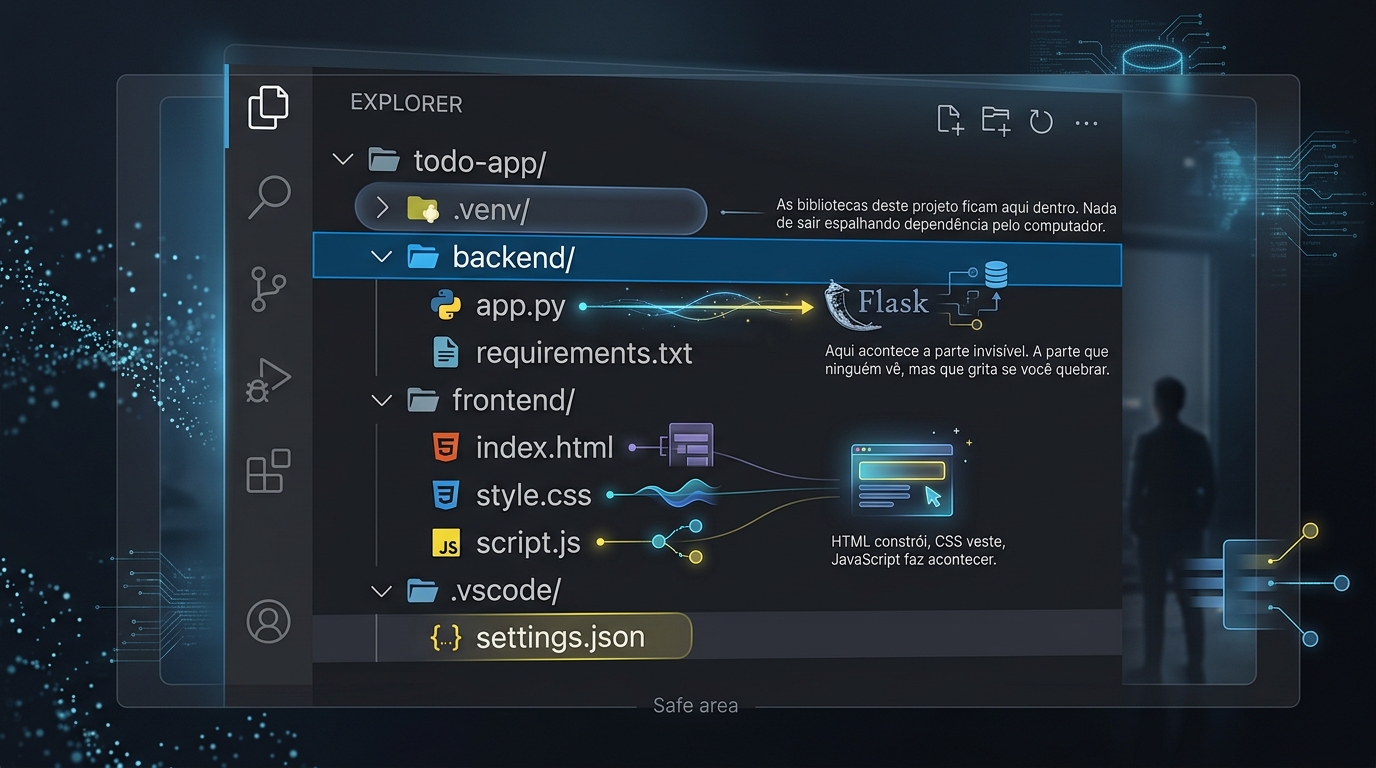
📁 ESTRUTURA DO PROJETO
Crie uma pasta chamada todo-app e dentro dela a seguinte estrutura:
todo-app/
├── .venv/                    Ambiente virtual (criado depois)
├── backend/
│   ├── app.py                Servidor Flask
│   └── requirements.txt      Dependências do backend
├── frontend/
│   ├── index.html            Página principal
│   ├── style.css             Estilos
│   └── script.js             Lógica frontend
└── .vscode/                  Configurações do VSCode (opcional)
    └── settings.json         Configurações específicas do projeto
Abra a pasta todo-app no VSCode.
🐍 BACKEND CRIANDO A API COM FLASK
O que é Flask?
Flask é um micro-framework para Python. Ele permite criar servidores web e APIs REST com poucas linhas de código. É leve, flexível e perfeito para projetos como este.
Passo 1: Crie e ative o ambiente virtual
No terminal integrado (dentro da pasta todo-app):
python -m venv .venvAtive:
- Windows:
.venv\Scripts\activate - Mac/Linux:
source .venv/bin/activate
Passo 2: Instale o Flask
pip install flaskPasso 3: Crie o arquivo requirements.txt
No terminal, rode:
pip freeze > backend/requirements.txtIsso salva as dependências. Sempre faça isso para compartilhar o projeto.
Passo 4: Escreva o backend
No arquivo backend/app.py, cole o código abaixo:
from flask import Flask, jsonify, request, render_template

app = Flask(__name__)

# Dados em memória (simulando um banco de dados)
tarefas = []
contador_id = 1

@app.route('/')
def home():
    return "🚀 Servidor Flask está rodando! Acesse /tarefas para ver a lista."

@app.route('/tarefas', methods=['GET'])
def listar_tarefas():
    """Retorna todas as tarefas em formato JSON"""
    return jsonify(tarefas)

@app.route('/tarefas', methods=['POST'])
def criar_tarefa():
    """Cria uma nova tarefa"""
    global contador_id
    dados = request.get_json()
    if not dados or 'titulo' not in dados:
        return jsonify({'erro': 'Título é obrigatório'}), 400
    nova_tarefa = {
        'id': contador_id,
        'titulo': dados['titulo'],
        'concluida': False
    }
    tarefas.append(nova_tarefa)
    contador_id += 1
    return jsonify(nova_tarefa), 201

@app.route('/tarefas/', methods=['PUT'])
def atualizar_tarefa(id):
    """Atualiza uma tarefa (marca como concluída ou não)"""
    dados = request.get_json()
    for tarefa in tarefas:
        if tarefa['id'] == id:
            if 'titulo' in dados:
                tarefa['titulo'] = dados['titulo']
            if 'concluida' in dados:
                tarefa['concluida'] = dados['concluida']
            return jsonify(tarefa)
    return jsonify({'erro': 'Tarefa não encontrada'}), 404

@app.route('/tarefas/', methods=['DELETE'])
def deletar_tarefa(id):
    """Remove uma tarefa pelo ID"""
    global tarefas
    tarefas = [t for t in tarefas if t['id'] != id]
    return jsonify({'mensagem': 'Tarefa removida com sucesso'}), 200

if __name__ == '__main__':
    app.run(debug=True, port=5000)
Explicação do código:
@app.routedefine os endpoints (URLs) da APIGET /tarefas→ lista todas as tarefasPOST /tarefas→ cria uma nova tarefa (recebe JSON comtitulo)PUT /tarefas/<id>→ atualiza uma tarefa (pode mudar título ou status)DELETE /tarefas/<id>→ remove uma tarefa- Os dados ficam em memória (quando o servidor reiniciar, os dados somem depois você pode adicionar banco de dados)
Passo 5: Rode o backend
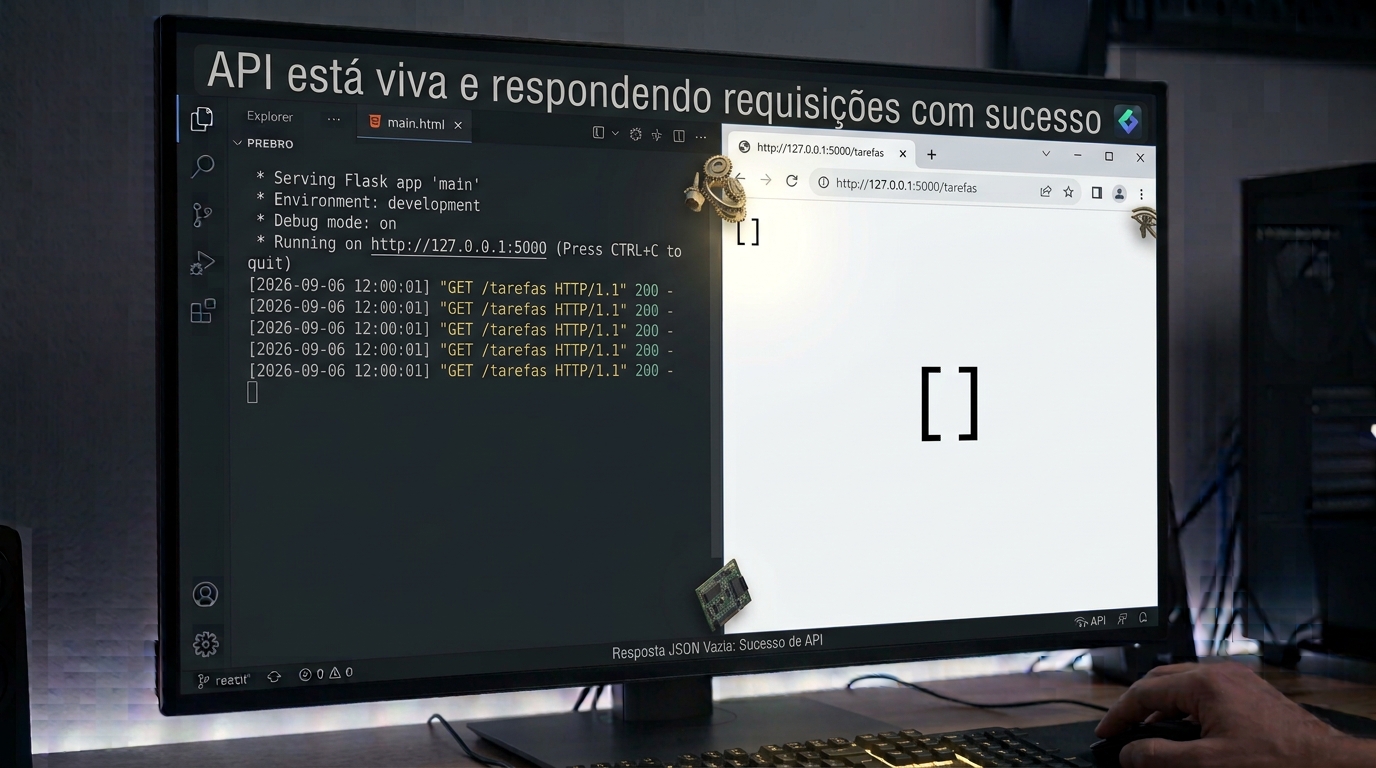
- Com o
app.pyaberto, clique no botão de run ▶️ no canto superior direito (ou pressioneCtrl + F5) - O Flask vai iniciar o servidor em
http://127.0.0.1:5000 - Abra seu navegador e acesse
http://127.0.0.1:5000/tarefasvocê verá uma lista vazia[]
Se quiser testar a API, você pode usar o Postman, Insomnia ou o próprio terminal com
curl. Mas não precisa o frontend vai consumir a API.
🎨 FRONTEND CRIANDO A PÁGINA
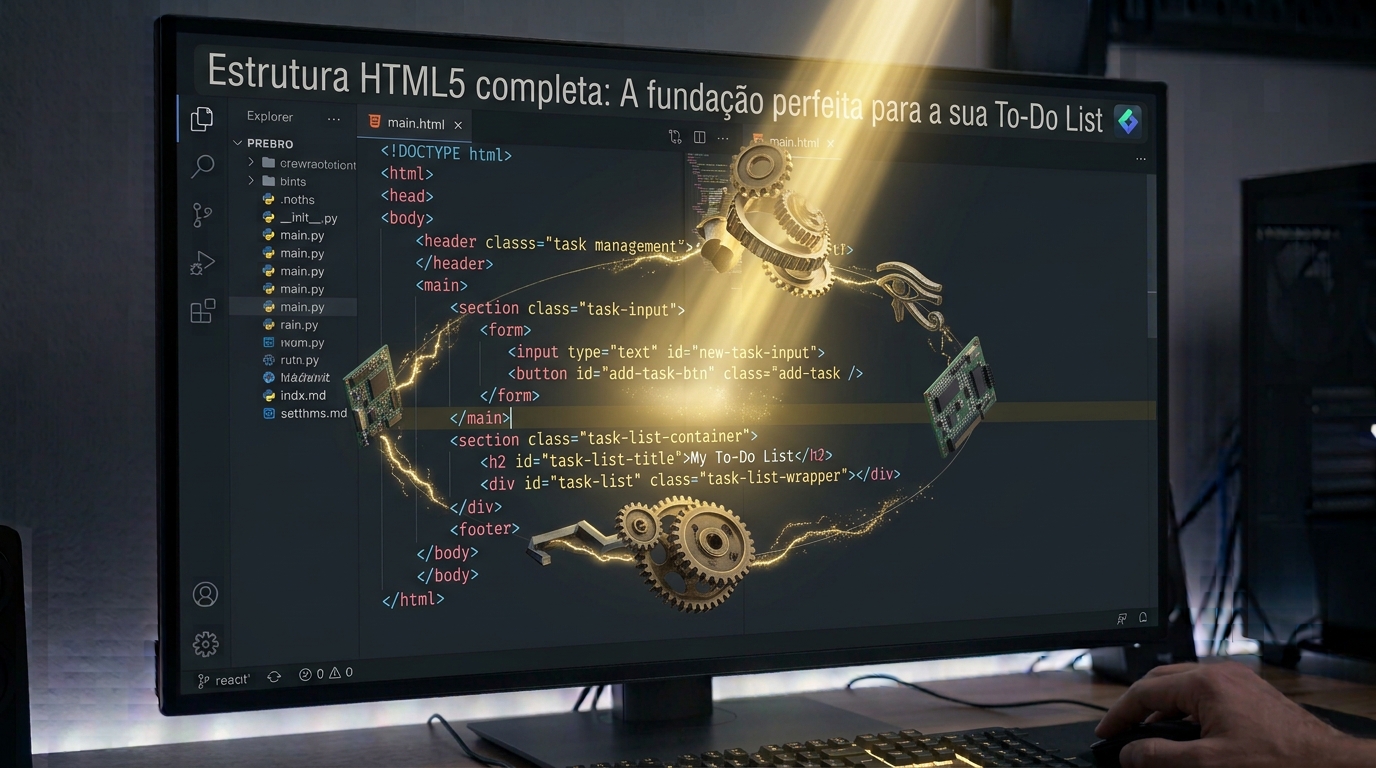
Agora vamos construir a interface do usuário que vai consumir a API.
Passo 1: HTML a estrutura
No arquivo frontend/index.html:
<!DOCTYPE html>
<html lang="pt-BR">
<head>
  <meta charset="UTF-8">
  <meta name="viewport" content="width=device-width, initial-scale=1.0">
  <title>📋 Minha Lista de Tarefas</title>
  <link rel="stylesheet" href="style.css">
</head>
<body>
  <div class="container">
    <h1>📋 Minhas Tarefas</h1>
    <div class="formulario">
      <input type="text" id="input-tarefa" placeholder="Digite uma nova tarefa..." />
      <button id="btn-adicionar">Adicionar</button>
    </div>
    <ul id="lista-tarefas">
      <!-- As tarefas serão inseridas aqui via JavaScript -->
    </ul>
    <div id="status" class="status"></div>
  </div>
  <script src="script.js"></script>
</body>
</html>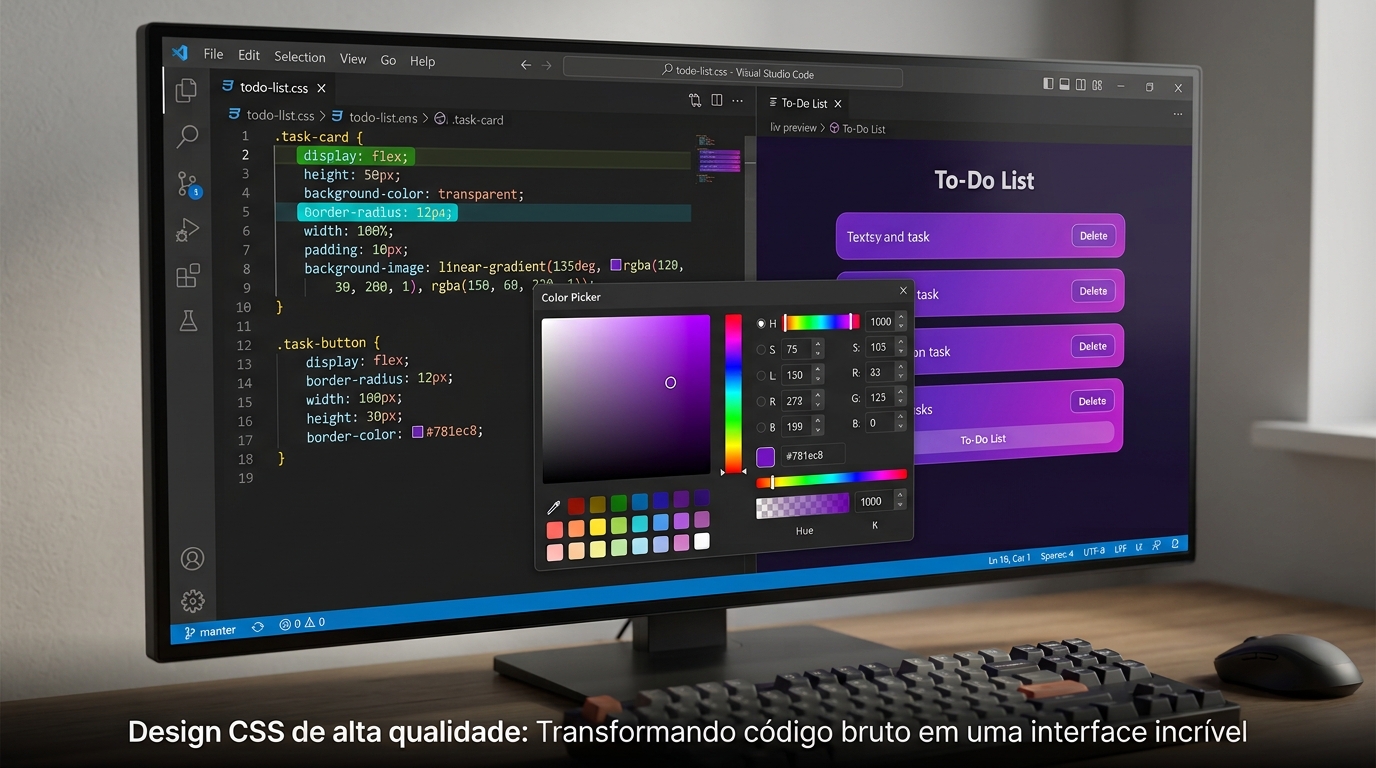
Passo 2: CSS a beleza
No arquivo frontend/style.css:
* {
  margin: 0;
  padding: 0;
  box-sizing: border-box;
}
body {
  font-family: 'Segoe UI', Tahoma, Geneva, Verdana, sans-serif;
  background: linear-gradient(135deg, #667eea 0%, #764ba2 100%);
  min-height: 100vh;
  display: flex;
  justify-content: center;
  align-items: center;
  padding: 20px;
}
.container {
  background: white;
  border-radius: 15px;
  padding: 30px;
  max-width: 600px;
  width: 100%;
  box-shadow: 0 20px 60px rgba(0,0,0,0.3);
  transition: transform 0.3s;
}
.container:hover {
  transform: scale(1.01);
}
h1 {
  text-align: center;
  color: #333;
  margin-bottom: 20px;
  font-weight: 300;
}
.formulario {
  display: flex;
  gap: 10px;
  margin-bottom: 20px;
}
#input-tarefa {
  flex: 1;
  padding: 12px 15px;
  border: 2px solid #e0e0e0;
  border-radius: 25px;
  font-size: 16px;
  outline: none;
  transition: border-color 0.3s;
}
#input-tarefa:focus {
  border-color: #667eea;
}
#btn-adicionar {
  background: #667eea;
  color: white;
  border: none;
  padding: 12px 25px;
  border-radius: 25px;
  font-size: 16px;
  cursor: pointer;
  transition: background 0.3s, transform 0.2s;
}
#btn-adicionar:hover {
  background: #5a6fd6;
  transform: scale(1.02);
}
#lista-tarefas {
  list-style: none;
  padding: 0;
}
.tarefa-item {
  display: flex;
  justify-content: space-between;
  align-items: center;
  padding: 12px 15px;
  margin-bottom: 8px;
  background: #f8f9fa;
  border-radius: 10px;
  border-left: 5px solid #667eea;
  transition: background 0.3s;
}
.tarefa-item:hover {
  background: #e9ecef;
}
.tarefa-item .titulo {
  flex: 1;
  cursor: pointer;
  font-size: 16px;
}
.tarefa-item .titulo.concluida {
  text-decoration: line-through;
  color: #6c757d;
}
.tarefa-item .acoes button {
  background: none;
  border: none;
  cursor: pointer;
  font-size: 18px;
  margin-left: 8px;
  transition: transform 0.2s;
}
.tarefa-item .acoes button:hover {
  transform: scale(1.2);
}
.tarefa-item .acoes .btn-deletar {
  color: #dc3545;
}
.tarefa-item .acoes .btn-toggle {
  color: #28a745;
}
.status {
  text-align: center;
  margin-top: 15px;
  color: #6c757d;
  font-size: 14px;
}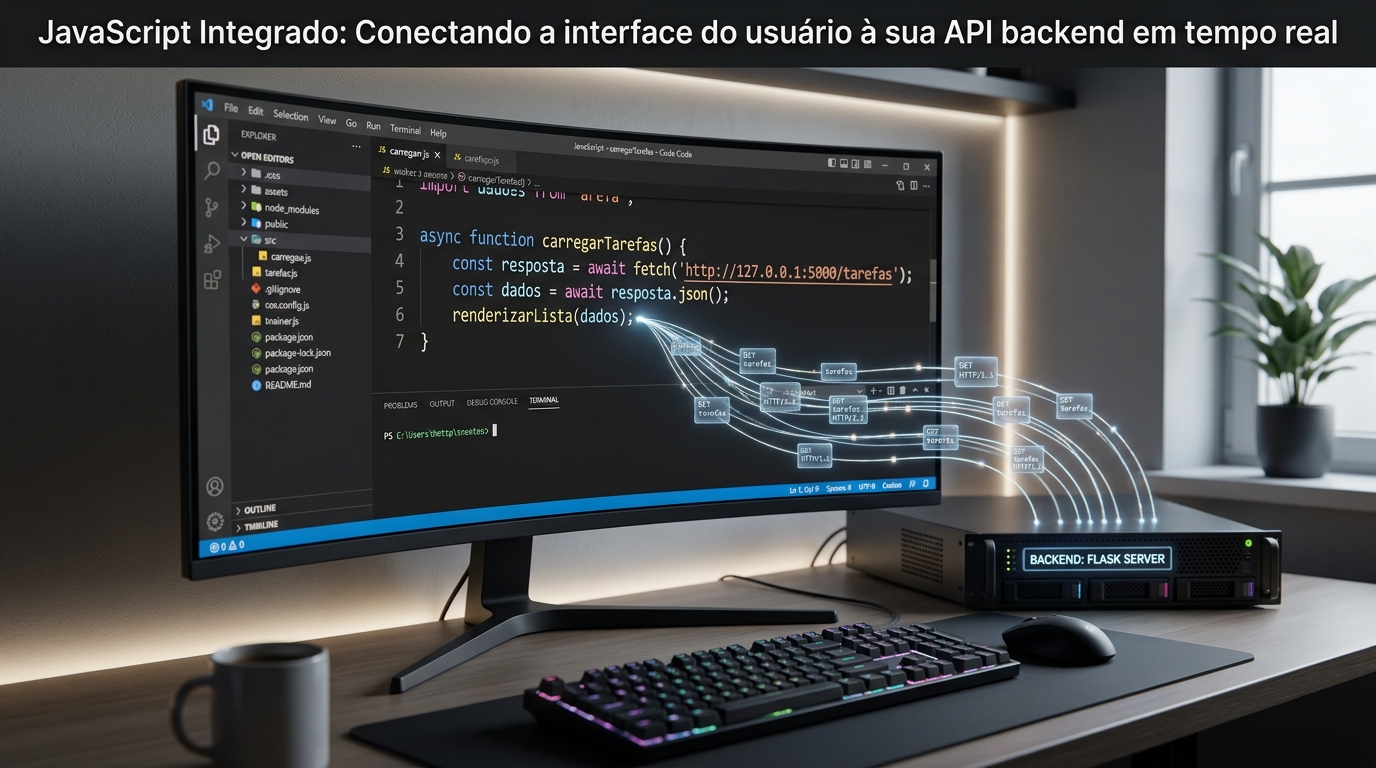
Passo 3: JavaScript a interação com a API
No arquivo frontend/script.js:
// URL da API (backend Flask)
const API_URL = 'http://127.0.0.1:5000/tarefas';
// Elementos DOM
const inputTarefa = document.getElementById('input-tarefa');
const btnAdicionar = document.getElementById('btn-adicionar');
const listaTarefas = document.getElementById('lista-tarefas');
const statusDiv = document.getElementById('status');
// Carrega as tarefas ao iniciar a página
document.addEventListener('DOMContentLoaded', carregarTarefas);
// Adiciona evento de clique no botão
btnAdicionar.addEventListener('click', adicionarTarefa);
// Adiciona evento de "Enter" no input
inputTarefa.addEventListener('keypress', (e) => {
if (e.key === 'Enter') {
adicionarTarefa();
}
});
/**
* Busca todas as tarefas da API e renderiza na tela
*/
async function carregarTarefas() {
try {
const response = await fetch(API_URL);
if (!response.ok) throw new Error('Erro ao carregar tarefas');
const tarefas = await response.json();
renderizarTarefas(tarefas);
atualizarStatus(tarefas);
} catch (error) {
console.error('Erro:', error);
statusDiv.textContent = '❌ Erro ao carregar tarefas. Verifique se o backend está rodando.';
}
}
/**
* Envia uma nova tarefa para a API
*/
async function adicionarTarefa() {
const titulo = inputTarefa.value.trim();
if (!titulo) {
alert('Digite uma tarefa!');
return;
}
try {
const response = await fetch(API_URL, {
method: 'POST',
headers: { 'Content-Type': 'application/json' },
body: JSON.stringify({ titulo })
});
if (!response.ok) throw new Error('Erro ao adicionar tarefa');
const novaTarefa = await response.json();
inputTarefa.value = '';
carregarTarefas(); // recarrega a lista
} catch (error) {
console.error('Erro:', error);
alert('❌ Não foi possível adicionar a tarefa.');
}
}
/**
* Marca/desmarca uma tarefa como concluída
*/
async function alternarConcluida(id, concluidaAtual) {
try {
const response = await fetch(`${API_URL}/${id}`, {
method: 'PUT',
headers: { 'Content-Type': 'application/json' },
body: JSON.stringify({ concluida: !concluidaAtual })
});
if (!response.ok) throw new Error('Erro ao atualizar tarefa');
carregarTarefas(); // recarrega
} catch (error) {
console.error('Erro:', error);
alert('❌ Não foi possível atualizar a tarefa.');
}
}
/**
* Remove uma tarefa
*/
async function deletarTarefa(id) {
if (!confirm('Tem certeza que deseja deletar esta tarefa?')) return;
try {
const response = await fetch(`${API_URL}/${id}`, {
method: 'DELETE'
});
if (!response.ok) throw new Error('Erro ao deletar tarefa');
carregarTarefas(); // recarrega
} catch (error) {
console.error('Erro:', error);
alert('❌ Não foi possível deletar a tarefa.');
}
}
/**
* Renderiza a lista de tarefas no DOM
*/
function renderizarTarefas(tarefas) {
if (tarefas.length === 0) {
listaTarefas.innerHTML = '🎉 Nenhuma tarefa! Adicione uma acima. ';
return;
}
listaTarefas.innerHTML = tarefas.map(tarefa => `
${tarefa.titulo}
`).join('');
}
/**
* Atualiza o contador de tarefas
*/
function atualizarStatus(tarefas) {
const total = tarefas.length;
const concluidas = tarefas.filter(t => t.concluida).length;
statusDiv.textContent = `📊 Total: ${total} | Concluídas: ${concluidas} | Pendentes: ${total - concluidas}`;
}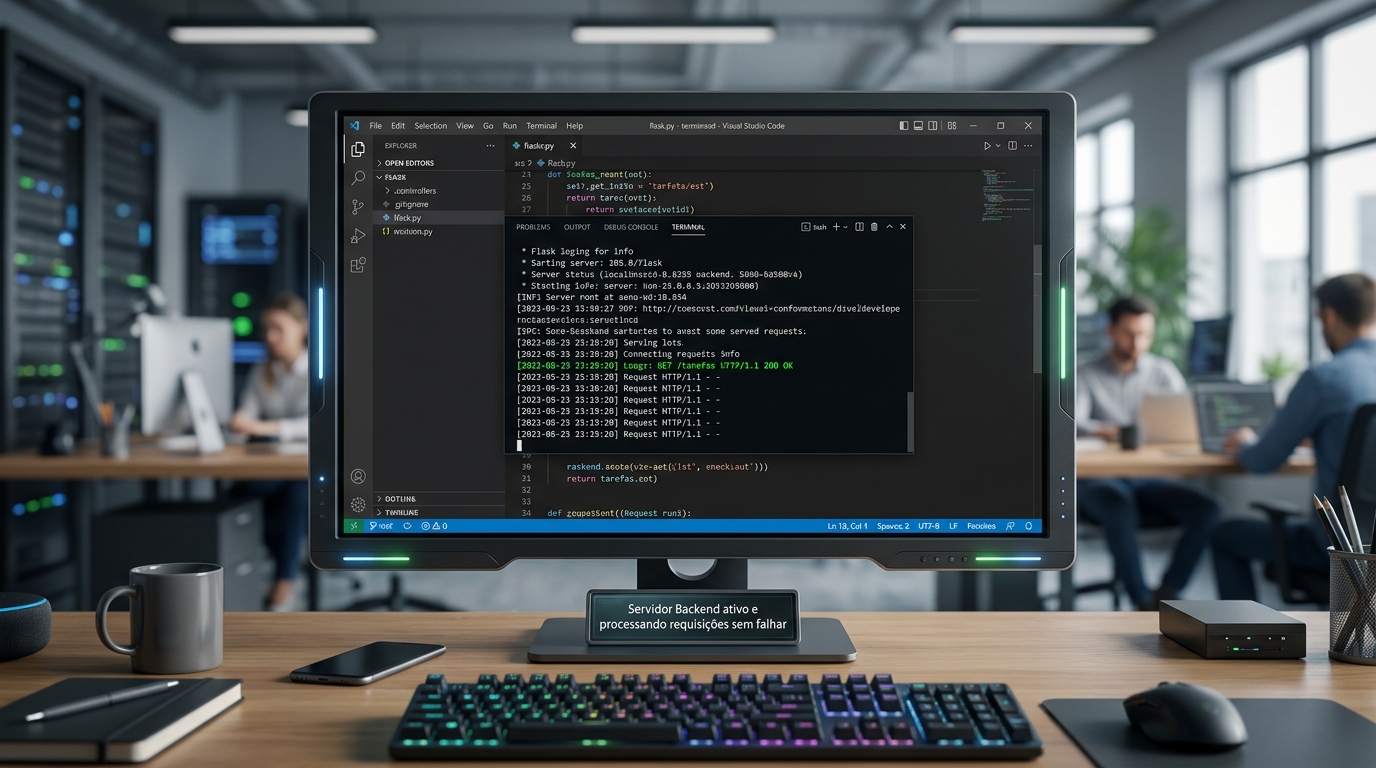
🚀 RODANDO TUDO JUNTO
Passo 1: Inicie o backend
- No terminal integrado, ative o ambiente virtual (se não estiver ativo)
- Rode:
python backend/app.py - O servidor Flask vai iniciar em
http://127.0.0.1:5000
Deixe o terminal rodando. Ele vai ficar ouvindo requisições.
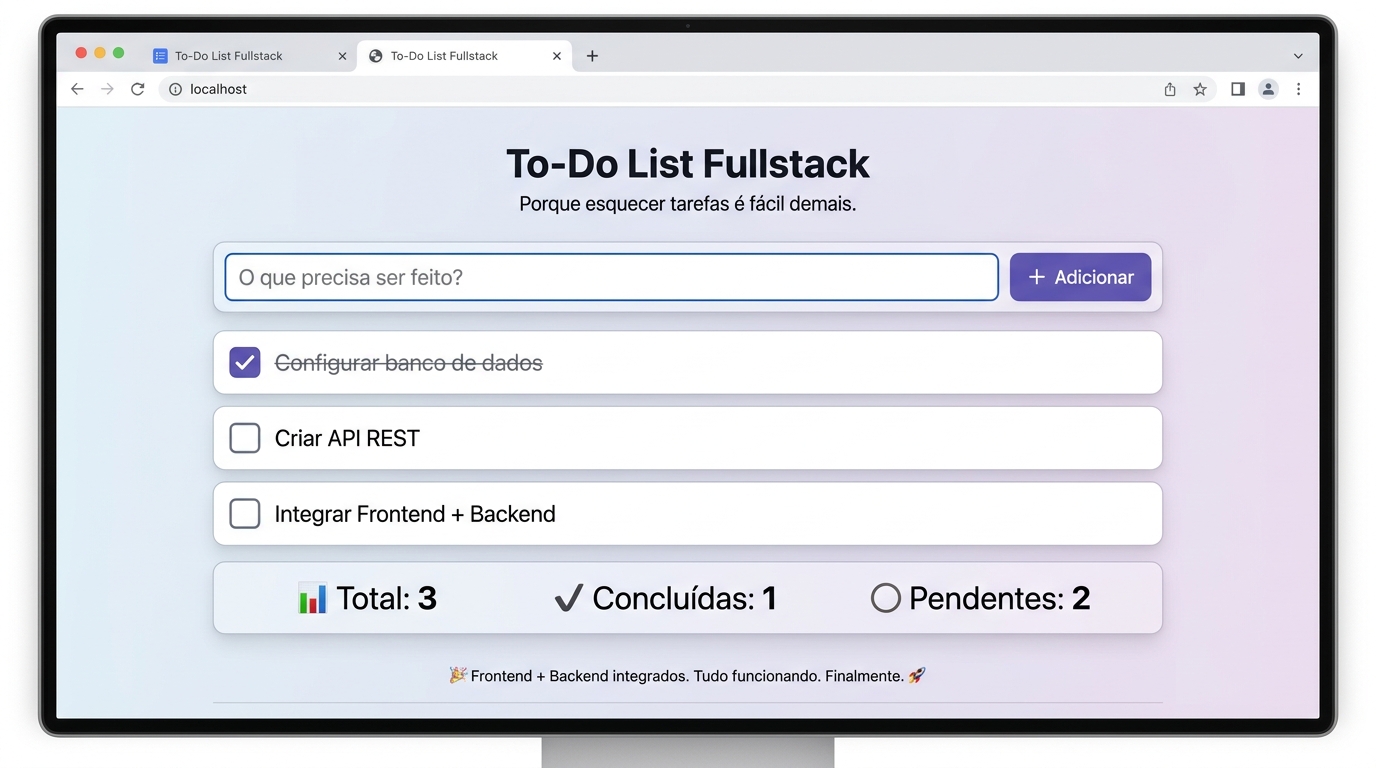
Passo 2: Abra o frontend
Você tem duas opções:
- Opção A: Live Server (recomendada) Abra o
index.htmlno VSCode, clique com o botão direito e escolha “Open with Live Server”. O navegador vai abrir emhttp://127.0.0.1:5500(ou porta similar). - Opção B: Abrir diretamente Localize o
index.htmlno Explorer e dê dois cliques. Ele abre no navegador, mas sem Live Server (não atualiza automaticamente).
⚠️ ATENÇÃO: O frontend e backend rodam em portas diferentes. Isso é normal. O frontend faz requisições para a porta 5000 (backend) via fetch.
Passo 3: Use a aplicação
- Digite uma tarefa e clique em “Adicionar” ou pressione Enter
- A tarefa aparece na lista
- Clique no ⬜ ou no texto para marcar como concluída
- Clique em 🗑️ para deletar
- O status na parte inferior mostra totais
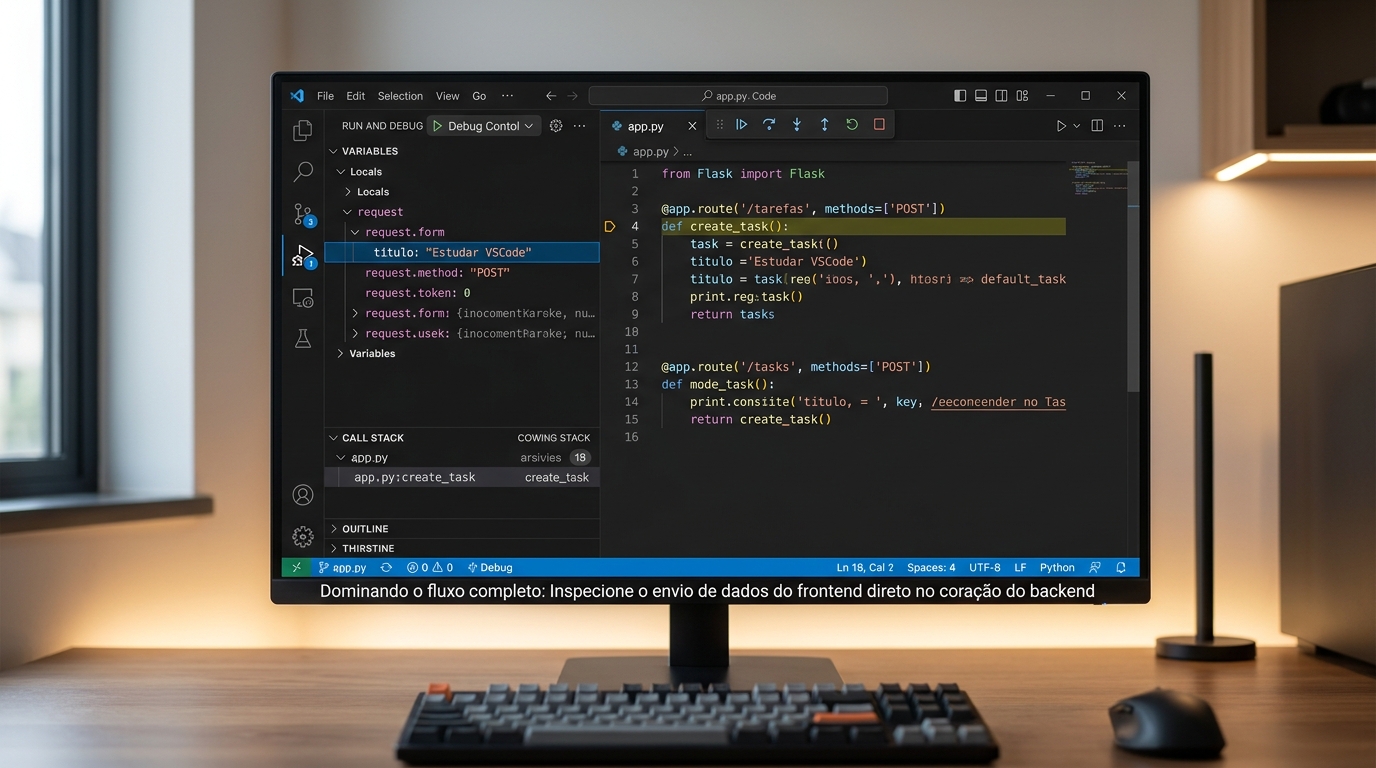
🐛 DEBUGGING INTEGRADO FRONTEND E BACKEND JUNTOS
Debugando o backend (Flask)
- No
app.py, coloque breakpoints clicando na margem esquerda - Pressione
F5ou clique no ícone 🐛 e selecione “Python Flask” - O VSCode inicia o Flask em modo debug
- Quando o frontend fizer uma requisição, o código para nos breakpoints
- Você pode inspecionar variáveis, executar passo a passo, etc
Debugando o frontend (JavaScript)
- Abra o DevTools do navegador (F12 no Chrome/Edge, Option+Command+I no Mac)
- Vá para a aba “Sources” (ou “Depurador”)
- Encontre o
script.jse coloque breakpoints - Recarregue a página ou interaja com a aplicação
- O navegador para nos breakpoints e você pode inspecionar variáveis
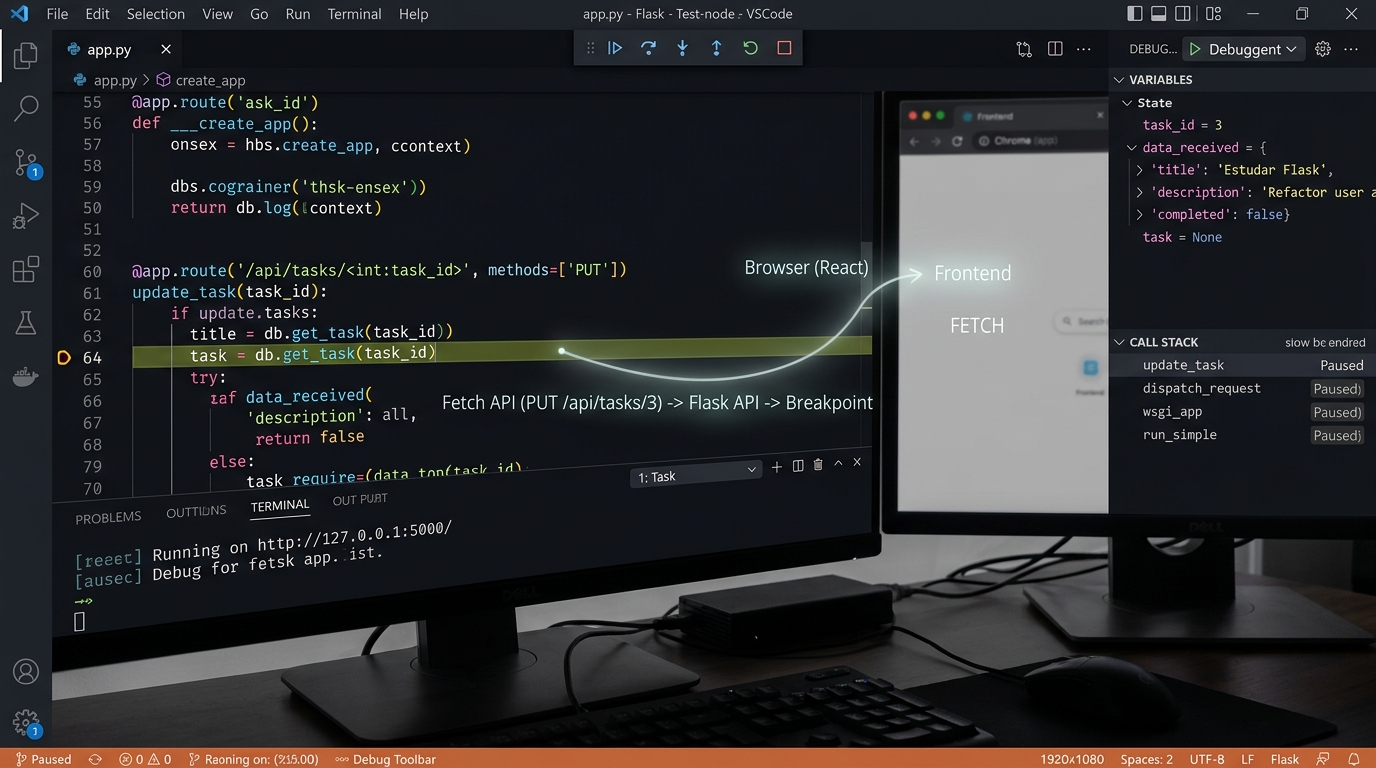
🧹 ORGANIZANDO O PROJETO CONFIGURAÇÕES ESPECÍFICAS
Crie uma pasta .vscode na raiz do projeto e dentro dela um arquivo
settings.json com:
{
  "python.defaultInterpreterPath": "${workspaceFolder}/.venv/bin/python",
  "python.terminal.activateEnvironment": true,
  "editor.formatOnSave": true,
  "[python]": {
    "editor.defaultFormatter": "charliermarsh.ruff",
    "editor.codeActionsOnSave": {
      "source.fixAll": true,
      "source.organizeImports": true
    }
  },
  "ruff.enable": true,
  "ruff.format.args": ["--config", "${workspaceFolder}/pyproject.toml"],
  "files.exclude": {
    "**/__pycache__": true,
    "**/*.pyc": true
  }
}
Isso garante que o VSCode use o ambiente virtual e o Ruff para formatação e linting automaticamente ao salvar.
📈 EXPANDINDO O PROJETO (IDEIAS)
Se você quiser ir além, aqui estão algumas ideias:
| Funcionalidade | O que fazer |
|---|---|
| Banco de dados | Substitua a lista em memória por SQLite, PostgreSQL ou MongoDB |
| Autenticação | Adicione login com Flask-Login e JWT |
| Prazos | Adicione campo de data e ordenação por prazo |
| Categorias | Adicione tags ou categorias para organizar |
| Arrastar e soltar | Use Drag and Drop API para reordenar tarefas |
| Notificações | Adicione notificações desktop com a API Notification do navegador |
| Docker | Containerize a aplicação com Docker e docker-compose |
O céu é o limite!
📝 CHECKLIST PROJETO INTEGRADO COMPLETO
- Criei a estrutura de pastas (
todo-app/backendetodo-app/frontend) - Criei e ativei o ambiente virtual
- Instalei o Flask e gerei
requirements.txt - Escrevi o backend (
app.py) com rotas GET, POST, PUT, DELETE - Rodei o backend e testei a API no navegador
- Escrevi o frontend (
index.html,style.css,script.js) - Consumi a API usando
fetchno JavaScript - Rodei o frontend com Live Server
- Adicionei, marquei e deletei tarefas
- Usei o debugger do VSCode no backend
- Usei o DevTools do navegador para debug do frontend
- Configurei o VSCode com formatação automática e Ruff
🎬 CONCLUSÃO DA SAGA
Parabéns! Você chegou ao final dessa jornada épica. Você:
- Instalou e configurou o VSCode como um(a) profissional
- Dominou HTML, CSS e JavaScript com as ferramentas do VSCode (Emmet, Live Server, Prettier)
- Dominou Python com ambientes virtuais, IntelliSense, debug e Ruff
- Integrou tudo num projeto completo de frontend + backend
Você não é mais um iniciante. Você é alguém que sabe construir uma aplicação web completa, com ferramentas modernas, código limpo e fluxo de trabalho eficiente.
O que fazer agora?
- Pratique: Crie outros projetos (blog, chat, encurtador de URLs)
- Explore: Aprenda sobre bancos de dados, autenticação, deploy
- Aprofunde: Veja outros frameworks (Django, FastAPI, React, Vue)
- Contribua: Participe de projetos open-source
- Ensine: Compartilhe seu conhecimento com outras pessoas
Lembre-se sempre
- O VSCode é seu aliado aprenda atalhos e extensões
- O código é sobre resolver problemas não sobre ser perfeito
- Erros são oportunidades de aprendizado o debugger é seu amigo
- A comunidade dev é acolhedora participe de fóruns, Discord, meetups
📚 ÍNDICE GERAL DO MANUAL
| Parte | Título |
|---|---|
| 1 | O que é essa ferramenta e por que você deve amar ela |
| 2 | Instalação baixando o poder |
| 3 | HTML, CSS e JavaScript no VSCode |
| 4 | Python no VSCode |
| 5 | Projeto Integrado HTML + CSS + JS + Python = FELICIDADE |
“O VSCode é o canivete suíço dos devs. E agora você sabe usar todas as lâminas.” Eu, no final da jornada.
Agora você tem em mãos um guia completo, irreverente, didático e extremamente detalhado sobre o VSCode, cobrindo desde a instalação até a criação de um projeto integrado. Use, abuse, compartilhe e, acima de tudo, codifique com paixão.